

杂志多图排版设计技巧 轻松搞定图片布局
确实,在我们碰到诸多图片之际,常常易于被排版给束缚住,不清楚该怎样更优地去处理图片的布局。
别着慌,稿叔今儿就跟大伙分享我于排版之际时常去参考的案例,与此同时,还有5个有关排版的技巧,以及多图排版神器一块呈上,期望能够对你有所助力~
一、多图排版设计案例
1、杂志
当处于没有灵感的状况时,能够去多多阅览一些具有知名度的杂志,有一些杂志在各不相同的场景当中运用了多种不同的图片排版方式,像是宫格形式的、无序性质的、文艺风格的等等情况,这些都是极为具备参考价值的,接下来稿叔挑选出了几张经典的案例用来与大家进行分享:
图源网络
图源网络
图源网络
图源网络
图源网络
图源网络
2、电影海报
电影海报选取人物图像当作主题才更具吸引力,因而存在诸多电影海报作品有着相当不错的能够供人借鉴的多图排版设计,接下来稿叔会挑选几张采取多图排版的电影海报用以和大家分享:
图源网络
图源网络
图源网络
图源网络
图源网络
图源网络
二、多图排版的5个技巧
看过诸多案例,依旧不清楚该如何进行排版,那么不妨尝试这5个小技巧,从而让你那多图排版变得更加美观且富有创意!
1、统一尺寸排版
这么一种排版方法,是设计里常常会用到的其中之一,尺寸保持统一,致使版面于视觉方面而言更显整齐。
但这种方式比较单调,这里不建议多个页面都使用这一方法
2、不同尺寸排版
尺寸各异的图片,给人的视觉感受存在差异,通常情况下,尺寸较大的图片相较于尺寸较小的图片,更易于吸引他人的注意力。
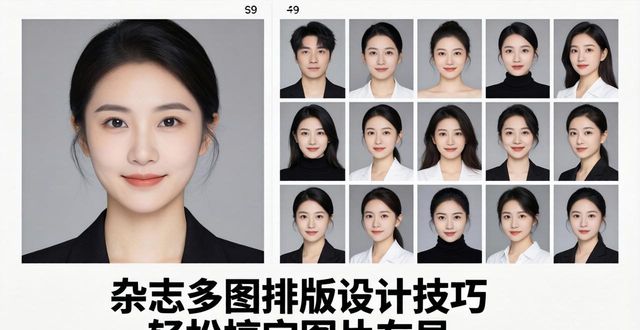
故而能够借助不一样尺寸的图片能使整个版面滋生视觉方面的变化,还能够用以划分层级关系。
适当地对图片大小予以调整,把图片的层次感予以展现,能够令版面更具张力。
3、与色块结合
色块于设计里具备突出区分以及装饰的功用,把图片跟色块组合一块儿,不但能够削弱版面的单调之感,还能够吸引注意并且引导阅读视线。
不过呢,这儿要留意,色块的色彩不适合过多,尽可能地去挑选和图片基调相匹配的颜色。
4、不同形状展现
不希望图片于版式里始终保持不变,能够借助改动图片的形状去进行编排,如此这般的排版在视觉方面也能够使版面变得越发丰富。
转换图片形状之际,留意别使图片出现受牵扯之下伸展扭曲的状况,并且得确保主要部分能够全然呈现出来。
5、无缝拼接排列
所说的无缝拼接,指的是图片跟图片之间不存在缝隙,能够依照照片尺寸的不同来进行分类,把相同尺寸的放置到一起,从而给人在视觉方面带来“饱满”的那种效果。
但要注意照片最好是同一系列,画面看起来才更和谐
以上就是有关多图排版的一些参考案例和小技巧分享啦
然而要是针对,题主叙述的那种,几乎不存在文字的图片排版而言,实际上当下有好多图片工具的拼图功能,是能够满足这一需求的。
三、多图排版神器
为了把时间节省下来,将效率予以提高,稿叔也会借助一些图片编辑器去给图片进行排版,像稿定设计图片编辑器当中的【拼图】工具,那是相当不错的!
贴心传送门送上:
点击【开始拼图】,就有上百种图片排版布局可以选择
不是只有内置丰富的画布尺寸可选,你还能够去自定义自己所想要的尺寸,通常来讲,假设想容纳的图片比较多的话,那么尽量去设置较大的画布尺寸会让呈现效果更加清晰些。
简洁的界面,操作简单易上手
针对模板里的蓝色加号而点击,能够去上传图片 ,或者填充颜色,面对黑色叉号,可以进行删除这个方框的操作。
把鼠标放置在图片彼此之间的那个位置,当出现蓝色线条之后,点按拖动它便能够随心所欲地去改动图片大小了,来给大家展示一下这个神奇的操作吧,喜欢得不得了。
用鼠标拖动图片还能调换两张图片的位置,非常方便
在布局里,还能够凭借自己的心意,针对图片的间距,以及边框,还有圆角方面展开调整,一直到达成令人满意的那种效果。
还有别的情况,你能够直接于此处增添文字,有着多样丰富的文字样式供你去挑选。
还有丰富的图片背景,轻松创作更加美观的图片排版
做好之后点击下载保存就行~
这里就把多图该怎么进行排版介绍完了,要是有感兴趣的,能够到稿定设计图片工具那儿去体验一回!
接下来看看
 请小编喝杯咖啡吧!