
A4改A3打印排版,两步搞定尺寸适配
把A4排版弄成A3打印得分成软件操作以及打印设置这两步,关键在于适配纸张尺寸比例,下面是具体办法:
一、文档编辑软件内调整(以Word/WPS为例)
1. 页面设置修改
• 打开文档后,点击顶部「布局」或「页面布局」选项卡;
• 挑选「纸张大小」,于下拉菜单里转变成为A3,A3尺寸是420mm乘以297mm,它是A4的两倍。
要是原本的A4排版呈现为多栏的形式,比如说两栏这种情况,那就需要去点击「栏」这个选项,然后把它改成「一栏」,以此来防止内容出现挤压的状况。
进行页边距的调整,建议上方、下方所留距离均在1.5cm及以上,同时,要求左边、右边所留距离也都在1.5cm及以上,使得内容能够完整地适配A3页面。
2. PPT等演示文稿适配
• 当新建PPT之际,于「设计」选项卡那儿去选择「幻灯片大小」,将其自定义设置成宽度是420mm,且高度为297mm。
若是已经有着A4幻灯片,那么需要去调整字体的大小,建议将其放大大概1.4倍左右,还要调整图片的位置,防止因为尺寸发生变化从而致使内容出现偏移。
二、打印设置关键操作
1. 打印机选项调整
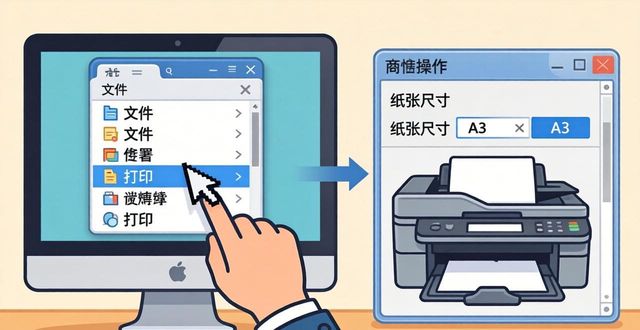
其一,点击「文件」然后选择「打印」,其二,在打印机属性里去确认「纸张尺寸」已经被设置成了A3。
要是需要把A4内容进行缩放到A3这种反向的操作,那么能够在「缩放」选项那儿选择「按纸张大小缩放」,接着选择「A3」,随后系统就会自动去适配比例。
2. PDF文件特殊处理
• 开启PDF之后,点击「打印」,于「布局」选项里,挑选「分割为两页」(要是原本的A4要打印成A3双页的话),又或者直接将「纸张尺寸」设定为A3,并且预览内容的完整性。
三、注意事项
1. 进行内容比例适配时,A3和A4的比例是√2:1,在缩放期间,要对图片以及表格是否变形展开检查,最好提前去预览打印效果。
2. 打印机兼容性方面,要确保该打印机能支持A3纸张,不过部分小型打印机仅支持A4,所以若需支持A3纸张,就得在进纸器放入A3纸,并且还要调整纸张导向。
3. 关于多页文档的处理情况是这样的:要是原本的 A4 文档存在多个页面,那么在切换成 A3 之后,就需要进行重新分页的操作,务必要防止出现跨页内容断裂的状况。
 请小编喝杯咖啡吧!