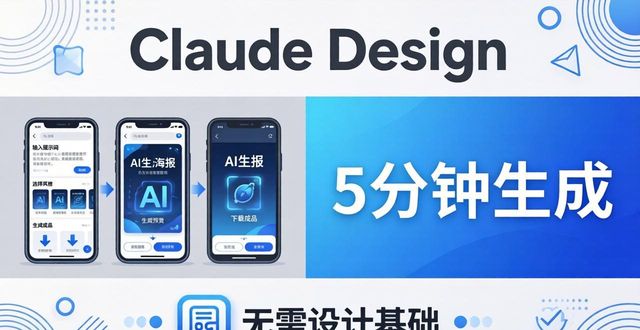
Claude Design:无需设计基础,5分钟用AI生成朋友圈海报等设计
Anthropic于昨天发布了Claude Design,AI设计赛道由此又增添了一个重量级的玩家。你没有设计基础?你不会PS?但这都没关系——这篇文章会借助一个真实案例,引领你从零基础起步,在5分钟内创作出一张能够发布在朋友圈的海报。
一、Claude Design 是什么?一句话说清楚
用"说话"代替"画画"。
迈入claude.ai/design,朝着对话框阐述你所期望之物,它径直为你造就设计稿,产出产品原型,还有PPT以及海报。无需研习Photoshop,无需开启Figma,无需通晓配色理论,恰似与一位设计师以口头形式交流需求那般。
底层具备的实力,它是由昨天才发布现身的 Claude Opus 4.7 来进行驱动的,而这个 Claude Opus 4.7 是 Anthropic 现在所拥有的最为强大的视觉模型。
适用人群:
二、核心能力一览
能力
说明
适合场景
对话生图
用自然语言描述需求,直接生成设计稿
海报、封面、Banner
产品原型
描述产品功能,生成 UI 原型
APP 界面、网页原型
PPT 生成
输入主题和大纲,自动排版成演示文稿
工作汇报、方案展示
品牌系统
上传品牌手册/Logo,自动套用视觉规范
企业批量出图
多源导入
支持导入文档、图片、数据表格
将现有素材变成设计
精细化调整
“把标题换成蓝色”、“把图片换成这个”
对话式迭代修改
三、手把手案例拆解:做一张健康自媒体的日签海报
下面,我通过一个具体场景来演示完整流程,假设你身为一个健康自媒体博主,想要每日发布一张“今日健康小知识”的日签海报。
Step 1:明确你的需求(最关键的一步)
Claude Design的核心逻辑在于,你对其进行的描述越是清晰,那么它所生成的内容就越是精准。
上手前,想清楚三个问题:
要做的东西是什么——是海报,还是PPT,亦或是产品原型,又或者是单页介绍?那是给什么样的人看的——目标受众到底是谁?其年龄是怎样的?喜好又是什么?还有风格方面——是极简风格,还是国潮风格,是商务风格,还是插画风?
诀窍小提示啦:处于那种不太确定风格的状况时?那就直截了当地讲“参照 XX 品牌所具有的风格”,如此这般 AI 是能够领会理解的哟。
Step 2:第一轮对话——生成初稿
解锁Claude Design,录入你的头一句话。留意,越精密越佳,不过别用专业设计用语:
模糊说法:
“帮我做一张健康海报”
高效说法:
为我制作一张竖版的手机海报,其尺寸的比例是9比16 ,主题设定为每天喝够8杯水。风格参照小红书健康博主所具有的清爽简约风格 ,主要的色调选用薄荷绿加上白色。在上方留出大标题的区域 ,在中间放置一张水杯的图片 ,在底部写上一句小提示文字。尺寸要适宜在小红书上发布。
为什么后者更好?
信息维度
模糊说法
高效说法
尺寸/比例
未指定
竖版 9:16
主题内容
️ 只说"健康"
具体到"每天喝够8杯水"
风格参考
未指定
小红书健康博主清爽简约风
配色
未指定
薄荷绿 + 白色
排版结构
未指定
上中下三段式布局
发布平台
未指定
小红书
用来描述布局的话,能够采用“上中下”、“左图右文”、“卡片式”这样通俗易懂之言,而不用提及“网格系统”哦,这是一种小白技巧呢。
Step 3:查看结果,对话式微调
Claude Design生成初步稿件之后,并非需要依靠手动进行拖拽来作出修改,而是能够直接通过说话的方式让它达成调整,实现改变。
常见调整场景和话术:
你想改什么
怎么说
标题位置不对
“把标题移到左上角,字号再大一些”
图片不好看
“把中间的图片换成一张更温馨的插画风格水杯”
配色不满意
“整体色调换成暖色系,主色用珊瑚橙”
文字太多
“底部的提示文字精简成一句话,字号小一些”
加个装饰
“右上角加一个小太阳的图标”
换成不同尺寸
“把这张海报改成横版 16:9,适合做公众号封面”
关键的心态在于,要去把它视作一个具备听懂人话能力的设计师实习生,并不需要进行指令给予,仅仅使用“需求描述”的方式就可以了。
Step 4:品牌系统导入(进阶玩法)
要是你存有品牌规范,那就能够上传品牌手册或者Logo文件,Claude Design会自行识别并且加以应用。
我把我们的品牌手册给上传了,往后所有的设计都得采用这套配色以及字体,Logo放置在右下角处。
随后每一次生成全新的图像时,它都会自行套用你所拥有的品牌视觉规范,如此一来,批量产出图像的一致性便得以解决了。
Step 5:从海报到一套内容矩阵
高阶玩法:让 AI 帮你批量产出
参照这张海报的风格,另外帮我制作7张同系列的日签海报,其主题依次为:早睡早起,每天散步30分钟,少糖饮食,深呼吸练习,减少久坐,晒太阳补维D,睡前不看手机,每张都要维持统一的布局以及配色。
一条指令下达,7 张海报就都被顺利搞定了。这便是 AI 设计所带来的效率方面的革命,也就是从原本的“一张一张地去做”转变为“一套一套地产出”。
四、关于能使效果实现翻倍的5个技巧,技巧1是,运用“反面描述”这种方式,去排除那些你并不喜欢的东西。
有时候你不清楚自己要什么,但知道自己不要什么:
不能使用渐变背景,不可以使用黑底,文字不要压在图片之上,不要采用卡通风格。
这种"排除法"往往比正面描述更高效。
技巧 2:给参考图而不是描述风格
文字描述风格有歧义?直接传一张你觉得好看的图片:
“按照这张图的风格和排版来做,但把内容换成我的”
AI 对视觉参考的理解能力远超文字描述。
技巧 3:分步生成,不要一步到位
想做一个复杂的设计?拆成多轮对话:
分步做比一步到位效果好得多。
技巧 4:善用" regenerate"重新生成
同样的一句话,AI 每一次生成的结果都并非相同,要是不满意,那就直接让它再次来上一次。
“这个方向不错,但再给我 3 个不同的版本让我挑”
技巧 5:导出后用其他工具精修
Claude Design所制作的乃是那种有着80分水准的草稿,要是你渴求具备100分质量的成品,那么在导出之后:
要由 AI 来负责完成“从 0 到 80”的部分,而你则需要负责“从 80 到 100”的部分,如此方可称为最高效的工作流。
依次建议的组合是,Claude Design先进行出草稿的操作,继而Canva开展微调工作,最后PS或者Figma来实施精修步骤。
六、总结:Claude Design 最适合谁?
适合你,如果:
暂时不适合,如果:
Claude Design不会取代设计师,它会让,“有想法但不会做图”变成不再是障碍的事,就如同手机相机没有取代摄影师,它让每个人都能拍出好看照片这样的情况。
你打算尝试着使用它去制作什么样类型的图呀,我能够为你撰写一个具有针对性的prompt模板呢。
 请小编喝杯咖啡吧!