
超简PS安装教程!含免费下载、解压及安装路径选择指南
(Adobe Photoshop)PS安装教程超简单
加以简化来说:进行下载之后解压操作,去点击setup.exe这个程序从而开展安装就行,整个过程是那种如同傻瓜般简单的安装方式。
免费下载PS
#下载地址
https://wfwzg.xyz/fs/14a
PS2024安装包下载好了是一个ZIP的文件,如下图所示:
解压压缩包
对着鼠标右键按下,选择解压后使其处于同一个文件夹,我运用360压缩进行解压操作,情况如图像所展示的那样:
安装PS
解压之后,双击setup.exe进行安装即可,如下图所示:
要进行选择,选的是安装路径以及语言,语言通常情况下选“简体中文”,安装路径需尽可能地选没有中文存在的路径,之后点击“继续”,就如同下面所展示的图片那样:
安装过程大概是2-5分钟,耐心等待一下。
安装好了之后直接点开桌面图标即可,软件打开效果如下图所示:
设置快捷方式
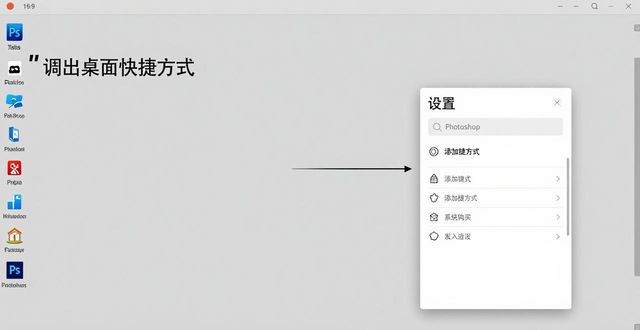
一些朋友在安装完毕之后,或许桌面上不存在PS的图标,要是您桌面上有图标,那就无需进行操作了,桌面上的图标属于快捷方式,我们能够自行将其调出。
其一,我们能够于PS的安装路径那儿寻得ps的启动程序。要是先前安装之际,您未去改动ps的安装位置,那就跟我这般前往:C:\Program Files\Adobe\Adobe Photoshop 2024里寻觅,就如同下面所展示的这般:
其次,将鼠标指针移至图片上红色边框所框住的Photoshop启动程序处,点击鼠标右键,从中挑选“发送到”选项,接着自“发送到”的下拉菜单里选择“桌面快捷方式”,呈现出来的状态如同下方所展示的这般。
最后的最后,您将会发觉,在桌面上多出了一个PS的图标,对其中这个图标进行双击操作便能够去打开PS,就如下面的图示所显示的那样:
安装不上的情况
存在一些朋友,在安装之际,有可能会弹出这样的窗口,该窗口会提示错误代码为176。
之所以出现这种情况,是由于你电脑先前安装过PS软件,且之后没有卸载彻底。这时只需将C:\Program Files (x86)\Common Files\Adobe路径下的两个文件夹进行删除就行:“caps”文件夹以及“OOBE”文件夹。
删除之后重新安装就可以了!
安装完毕之后,所下载的文件,以及解压后的文件,便不再具备作用,能够将其删除。
倘若您存在任何跟安装相关的问题,那么统统都能够前来向我进行咨询,我的邮箱是1520626301@qq.com。
 请小编喝杯咖啡吧!