

婚纱照入册排版设计实例教程:二次构图在影楼后期的运用
PhotoShop影楼后期婚纱照相册排版设计实例教程
构图知识于人像摄影里的应用已然成为不可被缺少的部分, 只要身为摄影师就应当晓得怎样把构图知识运用至人像的拍摄当中。然而伴随摄影技术的发展, 数码摄影。
已然占据了摄影范畴的主导地位, 所以好多摄影师于拍摄人像之际, 就极易在主观层面上忽视某些细节, 这些细节当中便包含了我们今日所要讲述的构图问题, 并非是摄影师的拍摄技术方面的问题。
只是不少摄影师不太清楚后期环节针对照片的需求, 或者是自身把后期环节的要求给忽视掉了, 所以在摄影环节觉得很不错的照片, 到了后期处理或者排版之际, 就出现了构图方面的问题。
在出现此种问题之后, 后期的环节, 就要针对照片的构图去进行调整查看了, 而这, 便是所谓的二次构图了。
于这篇文章里, 主要是以二次构图的恰当运用来展开的一系列讲解, 针对人像摄影二次构图, 进行了详细且全面的系统介绍, 在后期环节, 二次构图的应用是相当频繁的。
特别是于相册排版设计当中, 常常会把原始照片予以二次构图。这主要是为了让照片于实际应用范畴更能展现出其最大优势, 二次构图能够从力学方面来平衡照片。
能够降低照片的缺损程度, 保障照片的完整状况;能够强化照片的空间感觉与透视感觉;能够使照片的层次得以丰富, 进而更加突出主体对象;能够弥补摄影过程的不足之处, 对照片构图的缺陷予以校正。
它的作用多之又多, 然而并非固定不变, 这是因为要去看原片构图所呈现的那种感觉, 才能够确定二次构图所发挥的作用以及采用的方法, 说到二次构图的方法, 那就得再加几句, 实际上很多后期的操作方法都是这样。
设计师凭借多年工作经验自行研究得出, 故而每个设计师兴许会有适配自身的方法, 所以操作方法不像那些纯理论知识, 在全国乃至全球都是统一一致的标点符号。
针对人像照片进行再次构图的运用, 我暂且归纳出4种法子, 它们分别是, 通过减少内容来进行的二次构图, 借助增加元素来达成的二次构图, 采用合成方式形成的二层的构图, 基于实际用途加以运用实现的二次构图。
这四种方法, 能够讲成是差不多覆盖了全部需要进行二次构图的操作, 接下来, 我们针对每一种二次构图方法, 并且结合实例, 来予以解释。
减法二次构图, 是一种构图方式, 它借助PS软件里的裁切工具, 对原始照片予以裁切, 把部分不需要的图像去除, 进而达成合理的视觉效果。
在相册排版设计里, 依据版面所需来进行二次构图, 这便是实际应用法二次构图, 它属于二次构图的综合运用, 有时还得运用裁切法。
有的时候, 是需要运用添加法的, 不管是哪一种方法, 只要最后能够呈现出一个相当不错的效果, 这便是二次构图的成功运用了。
相关链接,
PhotoShop婚纱照片后期合成二次构图调色教程
PS外景婚纱照片清新效果后期调色二次构图技巧教程
PhotoShop调出外景婚片清爽色调后期调色构图技巧教程
实例分析效果图,
1、打开, 那两张分别叫做照片01、02且是需要应用的照片, 运用这两张照片, 开展实际的排版设计, 借此来完成二次构图的表现历程。
2、建立一个新的文件, 于こ处设定成了十二寸竖版相册那种尺寸, 就像图零三所显示着哒。
3、接下去首先设计出一个框架, 于工具箱里挑选矩形框选工具, 在新建的文件当中构建一个横贯左右的选区, 并且创建出一个空白的图层1, 就如同图04所展示的那样。
4、对选区随意填充一种颜色, 这种颜色最好与照片色调保持一致, 接着拖动图层1至新建图层按钮处, 把图层1进行复制, 从而出现图层1副本, 呈现内容如图05所示。
5、此时, 图层面板之中存在着两个图层, 把下面的那个图层1给选中, 借助自由变换命令, 将图层1的图像朝着上下的方向拉伸得宽一些。
然后再将图层的不透明度调整到25%,如图06、07所示。
6、将两个图层同时选中,然后进行链接,如图08所示。
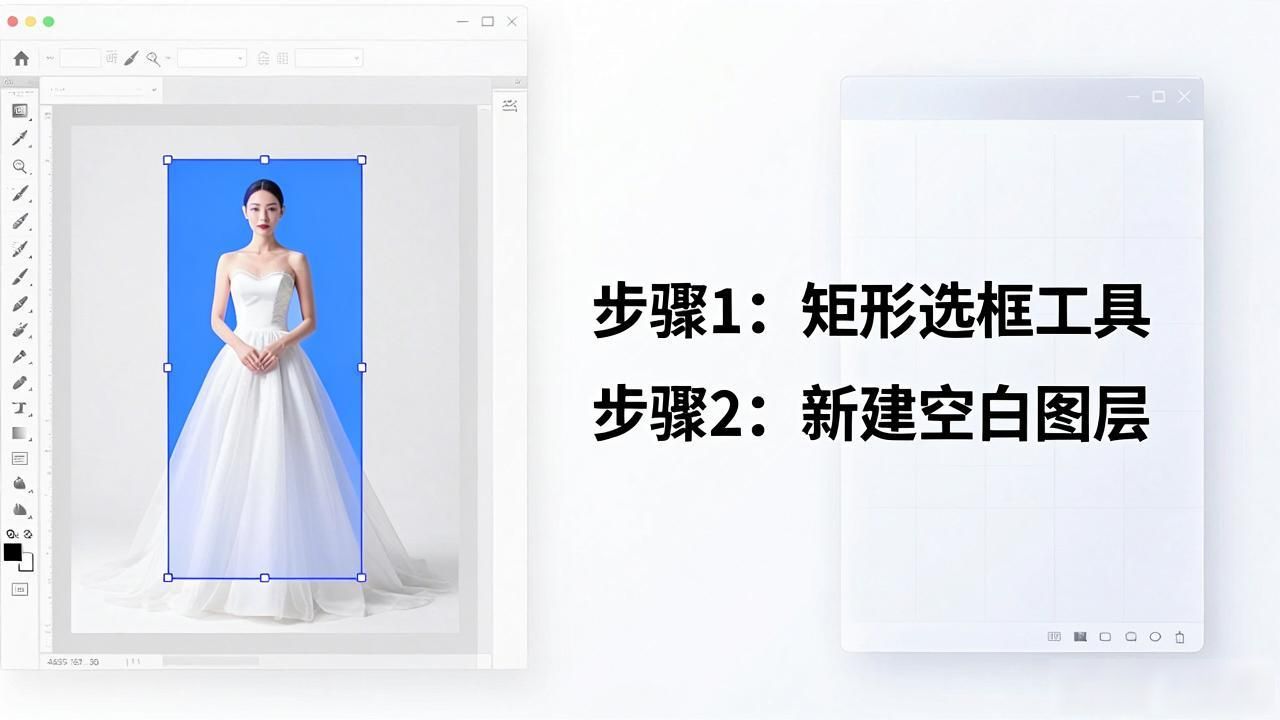
7、又一次运用矩形选框工具, 于图形的上方范围, 选取一个极为狭窄的选区, 接着, 新建一个空白的图层2, 就如同图09所示。
示。
8、给新建立的图层的选区, 去填充一种颜色, 这种颜色能够使用之前填充过的颜色, 就如同图10所展示的那样。
9、针对前面已经被打开的两张照片进行点选操作, 随后把这两张照片朝着新建的文件那里进行拖拽, 呈现的情况如同图11、12所展示的那样。
10、把两张照片的那个所称呼图层拖移动到图层1副本称之那个上方位置, 中间不存在隔着别的其他称呼叫做是图层, 这个时候按住alt按键, 把鼠标安放在图层l副本与照片所称呼图层中间的那部分地方点击一下。
此时照片置入到图层1副本中,如图13、14所示
11、借助矩形选区, 选中两张照片, 分别把重合部分予以删除, 最终两张照片中间会留有一个缝隙, 如此便行, 像图15所示。
16所示。
12、把素材文件打开, 把一组文字以及花纹拖进文件里面, 呈现出如图17所示的样子。
13、通过选框工具选取那组小文字, 就是被选中文字中的那个部分, 之后将其移动直至与大文字达到左对齐状态, 接着便可利用自由变换命令去变换其中的花纹。
素材与方向,如图18所示。
14、把带有花纹的图层, 移动至图层1的下方位置, 接着, 将花纹部分填充上之前选中的那种颜色, 情况如同图19、20所展示的那样。
15、把花纹图层的不透明度予以降低, 接着借助色相/饱和度命令对文字的颜色作出调整, 其如图21所示。
16、把所有的图层拿来进行拼合的操作, 拼合完之后会生成一个锁定状态的背景图层,就如同图22所展示的那样。
17、这儿实际运用的二次构图告终啦, 而后把所制作照片的色彩以及瑕疵予以修饰一番。开启曲线命令, 对照片的明暗、对比度还有色彩倾向加以调整。
调整细节如图23所示。
18、开启图像, 拉开调整, 选用可选颜色命令, 针对照片里部分细节颜色予以细致调整, 情形如图24所示。
19、于可选颜色里, 分别对红色加以调整, 对绿色进行调整, 对白色予以调整, 对中性色开展调整, 对黑色进行调整, 具体的调整参数如同图25、图26、图27、图28。
29所示。
20、颜色调整妥当之后, 借助修图工具把照片予以修饰, 最终呈现的效果就如同图30所展示的那般。
有关四个二次构图的示例, 已经完成了分析, 尽管其中存在一部分是相同的操作, 然而从所涉及到的知识面方面来讲, 仍然是存在一些差异的。
有关二次构图的知识说不定还有好多, 期望往后跟大伙一块儿探讨一块儿进步, 对于刚开始学后期的友人来讲。
这几种方法还是比较适用的,但是要根据照片的不同
恰如其分地去对操作方式以及步骤予以变更, 这便需要针对ps软件的基础达到极为熟悉的程度, 唯有成功做到熟悉方可从中寻觅到某些技巧, 进而才能够更为精准地判定各异照片的修饰办法。
同一种方法, 在对待不同照片时, 操作上可能就会发生一些变化, 所以大家要清楚, 至于这些调整修饰的。
方法千万不要死学,更不要学死,要融会贯通举一反三,
最终做到灵活运用才是硬道理。
 请小编喝杯咖啡吧!