

PPT排版设计技巧:三步搞定复杂内容,客户一看就懂
在工作期间所完成的PPT, 不可避免地会存在一些页面, 这些页面的内容较为繁杂, 像是有着大段文字的页面, 还有包含多项内容的页面等等。
要是欠缺特定的PPT排版想法, 说不定耗费了诸多时间, 弄出的成果却难以令人满意:
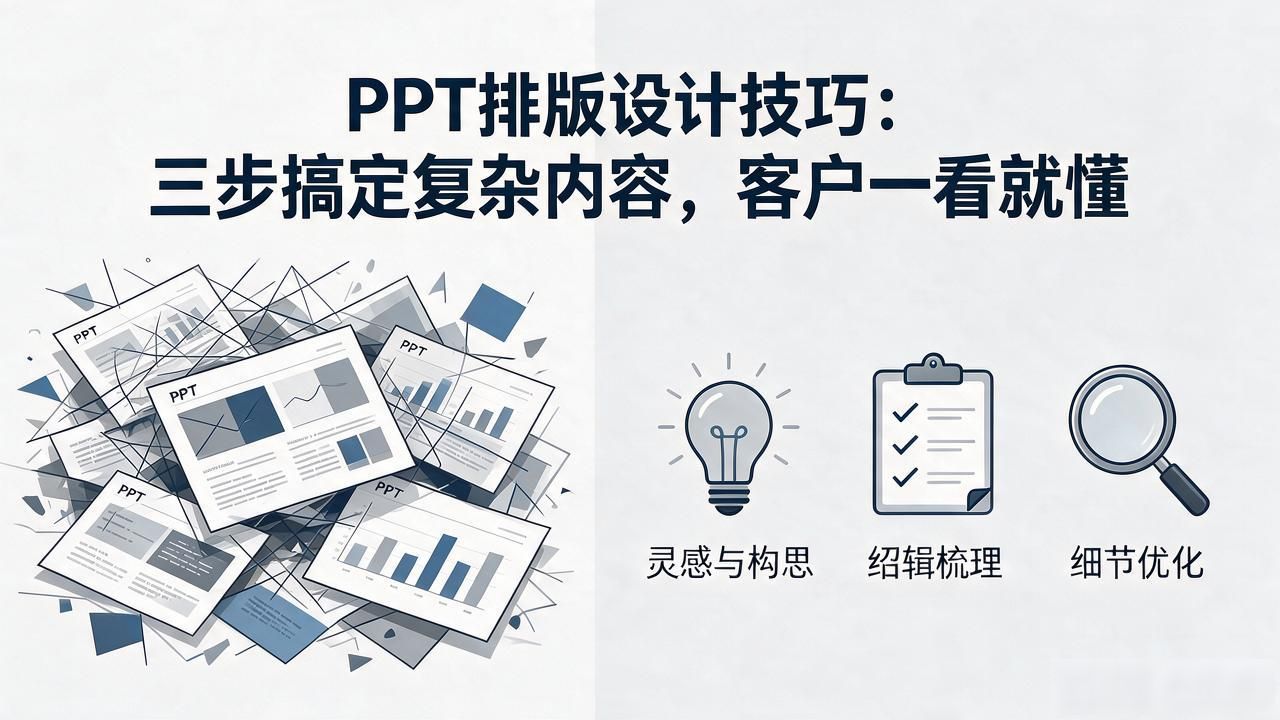
不用着急~就在今天, 我要给大伙讲授一种排版思维, 它是按照下面这3个步奏来的, 这种排版思维适用于绝大多数的PPT页面!
接下来结合案例修改,给大家看看这些步骤应该怎么做~
文章末尾为你整理好100页具备高质量的工作类型PPT案例源文件, 当你阅读至最终结尾段落的时候就能领取。
▎案例1
此刻, 我们就拿这一页PPT当作示例, 去瞧瞧先前讲过的排版步骤具体是怎样进行操作的:
原稿只堆了大量文字,没逻辑和重点,获取信息很吃力。
1)划分内容结构
仔细阅读原稿,会发现就包含两个模块,且可以看出是总分关系:
2)梳理内容细节
接着我们要分别梳理这两段内容。
上面这一大段,根据信息提炼出结论信息,再分点呈现:
这样理解起来是不是更方便了?
同样,下面的文段,可以看出这里有三个模块:
基于内容领会, 将此段话语予以分解, 并且提取其中的结论当作标题, 以使信息的层次变得更为明晰:
接着添加icon,丰富内容视觉,让信息传达更生动:
布局方面,可以采用拦腰布局,效果如下:
放上内容看看效果,比起原稿一堆字是不是好太多了呢:
目前文字排版已处理完毕,最后要做的就是丰富视觉效果了。
3)丰富视觉效果
所谓的丰富视觉效果, 主要形式之一是添加修饰元素, 还有一种主要形式是信息可视化呈现。
比方说当下的PPT略显单调, 我们能够于中间部分的拦腰位置的色块那儿添加图片, 以此丰富细节, 如此这页便完成了:
这样改完的页面,是不是又拥挤又清爽呢?
假使你对于上面所提及的步骤仍旧未曾熟悉, 那也无需着急, 接下来的案例, 我会持续助力你去加深印象。
▎案例2
原稿的配色和排版都非常混乱,让人难以提起阅读的兴趣:
仔细阅读这页PPT,不难看出它的内容结构存在递进的关系:
然而, 原稿在视觉方面呈现出杂乱情形, 并且其所采用的那种版式无法展现出产品进化应有的“趋势感”句号。
所以我特地调整了各个模块的高度,营造出这种“趋势感”:
接着,我们要对各个内容模块中的复杂文案做个梳理。
比如,用更小的色块区分出文案的主次关系:
针对这般文案, 去增添些许图案装饰妥当些, 如此这般文案看上去才不会仅此枯燥文字的样子, 才会有别样呈现。
根据同样的那种“区分主次、添加图形”的思维, 去梳理另外两个模块之中的文案, 如此一来, 我们便能够得到这样的一个页面, 它是图文并茂的, 真是的啊!
目前页面配色都比较浅,视觉上显得很轻盈。
如果你觉得“轻盈”过头了,显得有些空。
那么, 你能够尝试着置入那些颜色稍微更深一些的色块, 并且增添一些起到点缀作用的元素, 进而丰富页面的视觉效果, 如此这一页也就达成了:
▎案例3
同样那种情况是, 原稿里文字堆叠得太多量, 将想要加以突出的文字转变成为黄色之后, 其显眼程度反倒还比不上正文了:
仔细阅读原稿,会发现几段内容里主要分为这两个结构:
总分结构的内容,我们可以用拦腰型或者分割型版式来排版:
我们先用拦腰型版式把内容填进去进行一个初步排版:
接着要开始梳理这些大段文字的内容细节。
把文字进行拆分, 借由字体大小、粗细以及颜色去分辨划分层次等级层级, 而后增添 shape 形状来丰富细化微小环节细节具备的详细内容细节:
按以上操作处理完所有文字后的页面如下:
当下, 鉴于文字信息数量较多、几组内容同时摆放, 致使画面呈现出些许零散的状况。
如此一来, 我们能够针对每组的内容, 增添具有衬托作用的底色的色块, 将内容的模块予以规律整齐地整理, 以此强化层次感。
目前拦腰色块右侧有些空。
我们添加一个穿插设计的图片,这页就设计完成了:
除了拦腰型排版外,我们还另外做了一版分割型版式的:
是不是也不错呢~
▎总结
浏览完以上依据案例进行改造后的剖析, 想必大家对于这三个排版流程应该达成了不错的领会了吧:
想要100页高质量工作型PPT案例源文件,你可以关注后:
 请小编喝杯咖啡吧!