

排版小技巧:PPT 格式刷、替换字体及母版统一修改全攻略
排版小技巧 格式统一 小技巧
在菜单栏“开始”列表左下方选择“格式刷”
此时即可连续使用该格式刷进行单元格格式修改。
图中所示的这般操作也是相同的做法,若欲退出“格式刷”状态,能够通过按下键盘上面的“ESC”按键来达成此目的,此操作即可实现。
在菜单栏那里,找到名为“开始”的列表,从中寻得“替换”,而后点击其旁边的下拉按钮,接着选择“替换字体”。
选择黑体作为“替换:”的选项,选择微软雅黑当作“替换为:”的选项,这样就能够快速达成字体格式的统一了。
文字段落的 设置小心机
今儿个给大伙讲述怎样去运用好段落布置,以使你的PPT内容变作更为美观一点儿。
“确定”。
格式“首行缩进”。
PPT 演示工具 批量更改字体分页插图
演示工具,是 PPT 里的一个小助手,它方便且快捷 ,能让我们完成 PPT 设置,使得我们省时又省力。
将微软雅黑替换成仿宋,点击替换,能看到所有幻灯片里包含微软雅黑字体的均被改变了。
可以选择字体替换的范围,还能选择替换的目标,能够设置样式,也能设置字号,有加粗的选项,还有下划线的功能,也存在斜体的情况,并且能设置字的颜色。
选中要替换的母版文本框,在下方设置文本格式。
例如将仿宋替换成-华文彩云,点击应用即可。
若幻灯片页数不足,会自动新建幻灯片并插入图片。
点击分页插入图片,选择保存好的图片,点击打开即可。
巧用 PPT 母版统一修改 字体颜色与背景
在工作中我们常常使用 WPS 演示去制作幻灯片。
在WPS演示里,母版能够于新建幻灯片之时,将幻灯片的字体、颜色以及背景等格式进行统一修改,以此提升我们的办公效率。
就以这个幻灯片当作例子,去点击上方的菜单栏,再点击视图,然后点击幻灯片母版,在这一刻进入到母版编辑模式了。
插入母版的作用是插入一个新的幻灯片母版。
插入版式的作用是插入一个包括标题样式的幻灯片母版。
主题,能统一修改,字体,能统一修改,颜色,能统一修改所有幻灯片的,效果,也能统一修改所有幻灯片的主题、字体、颜色和效果。
比如说,我们去点击该字体,从中选择性地定为幼圆字体,于是乎,所有的幻灯片便都统一被修改成为幼圆字体了。
比如说,我们去点击背景,于右侧的属性框之内来选择渐变填充,在色标颜色那儿挑选橘黄色。
这样就可以统一更换所有幻灯片的背景了。
需要注意的是,在母版上使用此功能可以统一更换幻灯片背景。
要是在并非母版的单独一张幻灯片之上对这个功能进行操作,那么仅仅会改变单独那一张幻灯片的背景。
另存背景的作用是可以将所设定的背景保存都云端或本地。
重命名母版是对母版进行重新命名。
对于母版版式而言,能够对母版里的占位符元素予以设置,要是我们去除 了母版左下角的日期,那么该如何去进行添加呢?
轻点母版版式,于弹出之对话框里勾选日期,而后点击确定,如此便能添加日期了。
点击关闭,就关闭幻灯片母版视图并返回演示文稿编辑模式了。
幻灯片排版技巧
一个美观的 PPT 可以瞬间抓住人们的眼光。
在WPS2019演示里,有提供常用的正文排版方式那么一种模板。
本期给大家介绍排版方式,有并列的那种,有流程的那种,有循环的那种,有时间轴的那种,还有金字塔的那种,一共是这五种。
并列
点击新建幻灯片-正文,可见有多种多样的关系排版类型。
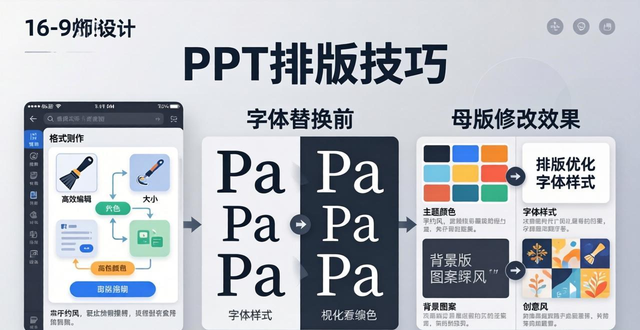
选择并列排版,此处有设计师精心设计多种多样的模板。
选择适合场景的模板,点击就可以使用此模板。
流程
我们同样可以在新建幻灯片-正文中选择流程关系排版。
在此处,同样存在着各种各样的排版模板,从中挑选模板,而后迅速应用到PPT里面。
循环
在操作时,先点击可新建幻灯片的正文选项,接着去选择呈现一定循环关系的模板,随后从众多模板里挑选出契合场景所需要求的那个模板,这样就能迅速进行套用了。
时间轴
先点击新建幻灯片,接着选择正文,随后选择时间轴排版,之后快速套用模板,最后对那模板进行整个修改。
金字塔
点击新建幻灯片-正文,选择金字塔排版,点击使用模板。
模板具备自定义设置这一功能,其在设置栏能够开展各项参数的设置工作,能够快速地调整配色,并且调整样式也是极为便捷的!
象限
在制作 SWOT 分析,将内容划分成四个模块的这般情况下,会去采用这种排版方式。
此处有设计师精心设计的大量模板。
模板的使用方式非常简单,点击一下即可插入。
总分
此幻灯片的公司业务内容,采用总分排版会让内容更加直观!
点击新建幻灯片-正文,选择总分。
模板的使用方式非常简单,点击一下即可插入。
组织
这样会让组织框架更直观。
点击新建幻灯片-正文,选择组织,挑选一个模板就可以啦。
对比
例如展示运营公众号新关注人数男女比例。
点击新建幻灯片-正文,选择对比。
在设置栏可以进行各项参数设置,调整配色,样式,都很快捷!
这个功能让你大大提升工作效率!
图文排版和 多种模板一键套用
PPT 的核心作用在于将内容予以更为形象化的呈现,然而不少人都会为怎样对 PPT 展开排版、美化而感到发愁。
不要担忧,WPS2019的PPT演示之中存在一个精致美妙的素材库,运用模板素材,通过一键操作能让你的PPT展示变得更加美观。
选择封面,此处可以按风格或者按颜色筛选封面。
举例来说,我们有要求去制作一份用于毕业答辩的PPT,届时能够去挑选小清新风格的封面。
这里有设计师精心设计的模板,选中所需模板,即可一键套用。
在这里,能够运用新建的幻灯片里具备快捷特点的图文排版功能,对于图片的数量,以及版式布局,我们是能够进行选择的。
这里有设计师精心设计的模板,选中所需模板,即可一键套用。
先选定模板,之后点击模板原本图片右下角的替换图片标志,这样就能替换图片了。
所替换的图片会自动裁剪,适应模板布局。
是不是很神奇呢?
如何用 PPT 制作九宫格图
呈现出美观且颇具创意意味的九宫格图,那么究竟该凭借WPS演示文稿来制作有着如此样式的九宫格图呢?
选中所有矩形,点击上方绘图工具-组合,将其组合为一个整体。
 请小编喝杯咖啡吧!