

写论文必知的9个小技巧,轻松搞定论文格式,赶快收藏
……
避免届时各位同学出现相似情形,或是更改之际不至于耗用过多时间,所长特意整理了撰写论文务必掌握的9个小窍门,以使学弟学妹们把控每一个细微之处,搞定论文格式,赶紧收藏!
01
取消图片自动压缩
存在一些专业的论文,这些论文需要插入好多图片,依靠这些图片来佐证观点,或者借助这些图片阐述观点。通常的时候,Word会自动压缩图片,进而致使图片变得不清晰 ,然而学术论文一般而言是需要保留原来的高清图片的,所以我们务必得记得取消自动压缩图片的功能。
开启Word软件,点击“文件”,寻觅“选项”并点击,弹出“word选项”窗口。
于“Word选项”的窗口之中,点击“高级”,抓紧滚动条,朝着下方牵引,寻觅到“图像的大小和质量”的栏目,将“不压缩文件内部的图像”予以取消,点击“确定”便可达成。
02
自动保存很重要
写学术论文,可不是一天就能搞定的,得反复去打磨,有些人或许要好几个月才能完成。要是在写论文的时候,突然因为电脑死机、断电这类情况,致使文件丢失,那就意味着所有工作都白费了。
要是整个文稿都没了,那么或许会对顺利毕业造成影响。实际上,Word具备自动保存功能,我们别嫌麻烦,只需通过简单的几步操作就能完成设置。
打开Word软件,用鼠标单击“文件”选项卡,从中寻到“选项”按钮并点击,随即弹出“word选项”窗口。
于“word选项”的窗口之中,点击“保存”,于保存之处挑选【自动恢复时间间隔】,原本是10分钟,我们能够将其改成3分钟或者别的时间,点击“确定”便可达成。
03
如何制作三线表
在论文里我们有时候会需要插入这样的表格:
应该怎么做呢?
1)将表格选中,而后点击表格工具这个选项,接着在其中找到【设计】一项,在【表格样式】的范围里,从中挑选出【新建表格样式】。
2)先将上下框线宽度都设为1.5磅,将格式应用于整个表格。
3)选择将格式应用于“标题行”,宽度0.75磅,选择下框线。
这样,三线表就设置好了。
04
给图片表格增加题注
有的同学,会把单独一行文字,在图片下面居中放置加上,字号变小,改为楷体,当作图片题注,然而,通常我们为附图、附表加「题注」,像图 1、表 3、Figure 6 - 4 等,是为了有清晰格式且能方便指向某个附图或附表。
要是采用这样的办法,不但没法对图片图表进行有效的标记,而且有时鉴于文本方面的缘故,一张图片的题注居然处于图片的下一页了。
在Word里,实际上已然为我们预备了题注的附加方式,于其中,我们能够直接去挑选一张图片,或者一个表格,又或者一个图表,之后点击右键,接着在菜单项里选择「插入题注」便可。
05
一键生成目录
在上大学时,所长的同学做目录,是完全靠手打的,每一层级的内容要手动去输入,页码也得手动输进去,就连标题与页码之间的引导符,也是手动一个一个地敲上去的……
若是论文出现了增加一个章节内容的情况,又或者是删除一个章节内容的状况,如此这般手打的目录,那就只能从起始之处重新再来一回,其工作量究竟如何,那是可想而知的。
1)一键生成目录
实际上,进行生成目录的操作,是颇为简易的,只需点击【引用】,接着点击【目录】,随后于选框里挑选随便一个【自动目录】,便达成了。
要特别留意,此情况为,自动生成目录的前提条件在于,你针对各级标题逐个逐个、一个一个地应用了与之对应的样式。
2)自定义目录格式
先后点击【引用】,接着点击【目录】,随后点击【自定义目录】,以此打开目录窗口,之后把显示级别变更为2。
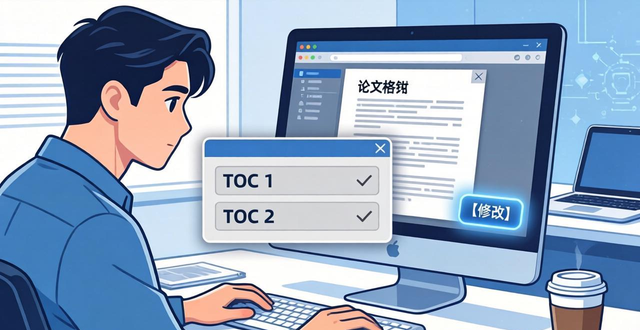
进行目录的文字段落格式设置时,要点击目录窗口右下角的【修改】按钮,如此便能进入到目录格式设置的窗口当中。之后,需选择【TOC 1】以及【TOC 2】,再分别开展格式设置。
完成后目录就会按照格式设置进行更新。
3)目录的更改与更新
假设针对论文内容做了增添或者删减的操作,进而致使部分章节顺序、标题以及页码出现了变化,此时并不需要重新去插入目录,仅仅只需在已有的目录之上开展更新就行。
在目录左上角,点击那个名为【更新目录】之举(要是不存在相应按钮,那就右键点击目录,从中选择【更新域】之项),情况若只是只需更新页码,那就点击【只更新页码】之按钮,而要是内容以及页码都出现了改变,那么便点击【更新整个目录】之按钮。
4)图片、表格目录的生成
部分学校的论文,会要求在正文目录以外的地方,为论文里的图片、表格制作一个单独的目录,以此方便后续的查阅以及引用。
实现的办法同样不复杂,鉴于先前针对图片以及表格逐个添加了题注,因而我们仅需于【引用】选项卡之下的【题注】模块,点击【插入表目录】。
然后选择合适的【题注标签】即可。
图片目录的格式作出修改,表格目录的格式作出修改操作,这二者和正文目录的格式作出修改操作极其相似,所以无需忧心自动生成的目录不符合格式要求,自行定义便可,即可。
06
解决换行问题
不知道你们在写论文或者其他东西时,会不会遇到这种情况:
因插入了链接,致使前面文字的字间距变大,怎样才能够让链接之前内容的字间距恢复正常呢,是这样的情况。
勾选「允许西文在单词中间换行」就可以了。
07
插入公式
Word存在着一个自带的工具,此工具即为墨迹公式,在那个呈现浅黄色的界面之中,能够借助鼠标去书写公式,进而系统会进行识别。
于点击【插入】,而后选择【公式】,以此调出公式工具之后,在其左上角的位置,便能够寻觅到墨迹公式了。
当然,如果配合电脑笔,写起来就更爽了!
极其精准地进行识别,而且,这个呈现浅黄色的界面,对于其依据你所提供公式的长度、宽度,会自行变大,极具人性化!它还具备能够擦除部分书写错误数字的功能,只是千万别在操作时误点删除清除按钮!
08
任意位置插入页码
我们写论文或报告时,常常要给文档设页码,这是为了进行页码统计,还能方便后期查阅与阅读,然而却常碰到特殊要求或情况,像是论文页码要从正文起,封面页和目录则不需要。
有同学傻乎乎地逐个打上去,然而文章页数有删减或者增加时,痛苦便降临了。那么怎样借助Word达成从任意位置插入页码的功能呢?
第一步骤:要插入分节符。将鼠标放置在正文起始的位置之前,接着选中【开始】选项,依次选择【布局】,再选择【分节符】,之后依据自身的需求来插入适当的分节符。
先是第二步,接着要插入页码,随后选择【开始】,再去选择【插入】一栏里的【页码】,此时你就会察觉到页码在每一页都出现了。
第三步,去取消那【链接到前一节】,双击页码这个动作,进入到【页眉和页脚工具】,再去做取消【链接到前一节】这件事。
第四步:将封面以及目录那儿的页码予以删除,对封面以及目录下方的页码进行双击,于编辑模式时把它删除,再双击页面,这样一来,你便会发觉封面以及目录下方的页码已然消除,正文的页码自1开始了。
09
 请小编喝杯咖啡吧!