

图书杂志对页设计与名片海报单页设计及出血位介绍
3.1 页面3.1.1 对页、单页
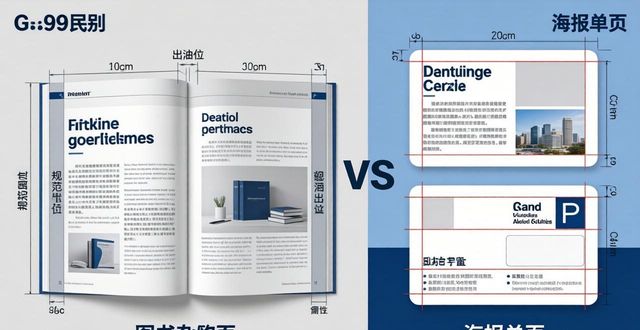
你瞧,对页,是这般的,两个页面左右紧紧地贴在一起,看起来好像是一个完整的整体,你只要看看图2 - 4,就能明白那模样。对页,其实又被叫做跨页,它模拟的可是书本翻开往后的那种状态,它呈现出来的查看效果,会更加直观一些。所以,当你在设计图书或者杂志的时候,就得采用对页这种形式才行。
有单独的一个页面被称作单页,见图2-3。很明显,在进行名片、展板以及海报设计时都要采取采用单页形式。图2-3所展示的是一份资料的首页,这份资料采用的是对页形式,然而其首页和单页形式是完全一样的,所以能将它当作单页来作为示例。
3.1.2 出血
表示出血位的是页面外侧的红色线框,见图2-4(对页),还见图2-3(单页)。默认页面四边各留3mm出血。文档四边留有出血有利于印前操作,所以书刊、画册内侧的出血即便无须特意制作,也别删掉出血位;页面四周边缘即便空无一物,也适宜保留出血位。当然对于报纸中的一则广告(限制在一面中的一小块区域)来说,由于不涉及裁切,不用留出血位。
1.注意成品边缘的对象
成品边缘的对象不能随意摆放,见图3-1。
图3-1 成品边缘对象的位置限制
2.对页内侧出血的特性
两页中的对页,其内侧是按照成品尺寸并排连接在一起的,因此内侧部分的出血不会显现出来,然而,只要设置了出血,内侧的出血实际上是存在的,请看一下图3-2。
图3-2 对页内侧的出血
有这样的说明,上面的那两个色块,是专门只是为了能够顺利说明问题才特别特意添加的,然而实际上必定不会是如此这般的设计。另外,当在内侧去放置对象的时候,对于骑马订这一类型的书籍来讲,并没有什么明显的问题;然而对于胶装这一类型的书籍来说,就必须要认真考虑是不是会存在被夹住的那种风险,也就是是否会轻易容易阅读,关于具体这一点完全可以去参考表1-4。
出血可以不用,但在用的时候不能没有
要说的是,要是设计师设置了出血,可不需使用,那么这对于印刷厂来讲并非是个问题。然而,要是需要用到出血,可设计师却没设置,这时候印刷厂虽说能够自行去设置,但如此一来,不但增大了出错这样的概率,而且还可能效果欠佳,不太理想。
3.1.3 新建文档案例3-1:新建文档,制作画册
项目要求:成品尺寸为大16开;页数为20P;骑马订。
骑马订不存在书脊,因而能够非常便捷地把封面跟内文放置于一个文档之中,可查看图3-3。
图3-3 骑马订的页面排列
图3-4 “新建文档”对话框(局部)
图3-4 “新建文档”对话框(局部)
图3-5 “新建边距和分栏”对话框
说明:在此处,封底的页码被设置成了2,那么封面的页码便是3,封二的页码则是4……然而,这并不代表最终印在成品上的页码必然是这样。我们能够依据需求重新去定义页码,举例来说,可以设置成封底、封面不印页码,封二印的页码为2。
案例3-2:新建文档,制作图书
项目要求:成品尺寸为16开;页数约400P;胶装。
胶装存在书脊,因而封面适合单独成为一个文件,(该文件的制作方法可查看案例3-4),其余部分的内容能够采用下面两种方案当中的一种。
方案 1:文前部分(包含扉页、版权页、目录页那些)需另行算作一个单独的文件,然后全部的正文归作一个文件。假设电脑配置处于较好的状况,而且是由同一个人来进行制作工作,此类情形下适宜采用这个方案。
方案二:在文的前面放置一个文件,每一个章节(或者是几个章节)设置为一个文件。其具备的优点为:运行那时的速度是比较快的,好多人能够同时进行编辑,倘若文档出现损坏的情况,所损失的仅仅只是其中的一部分。存在的缺点是:进行修改的时候会颇为麻烦(要是使用“书籍”这样的功能将会有很大程度的改善,具体的情况后续再去叙述)。
上面提到的这两种方案呢,一开始用来创建文档的办法是一样的,进行操作的时候可以去参照案例3-1哦,而参数设置的情况呢则是如图3-6所示。
图3-6 “新建文档”对话框(局部)
案例3-3:新建文档,制作三折页
项目要求:成品展开尺寸为大16开。
那张看似有着好多页的折页,实际上不过就是一张纸的两面而已。先要去找一张空白的纸,接着按照折页的方式(具体见第370页所提到的“折页”部分)把它折好,折好之后,再用笔去标好整体的顺序,还要确定好它的方向,做完这些流程之后,然后在软件里面去进行建模就行,相关图示为图3-7。
图3-7 三折页的页面排列
操作可参考案例3-1,参数设置见图3-8。
图3-8 “新建文档”对话框(局部)
在建好文档后,可以用参考线把页面分成3块区域,见图3-9。
确定页面尺寸、边距必须慎重
版心的大小以及位置,是由页面尺寸、边距来决定的,于排版进程当中,这些能够随时去更改,然而更改之后的后续处理常常是极为复杂的,特别是在中后期阶段。
图3-9 三折页的页面
建立参考线的步骤:
图3-10 “创建参考线”对话框
案例3-4:新建文档,制作图书封面
项目要求:成品尺寸为16开;内页为400P;70克双胶纸。
这里的封面文档由封面、书脊和封底组成,确定书脊厚度是关键。
书脊厚度计算,见公式3-1。
式中: H——书脊厚度,单位为mm;
P——页码数,无单位;
T,其代表纸张厚度,具体可查看第359页的“图书、杂志常用纸张”,该厚度的单位是mm。
书脊厚度等于零点五乘以四百再乘以零点零八七,计算结果为十七点四毫米,封面文档宽度是一百八十五加上十七点四再加上一百八十五,得出结果为三百八十七点四毫米。因此,把文档尺寸建立为二百六十毫米乘以三百八十七点五毫米并经过分栏划分区域,见图表三杠十一。
图3-11 新建封面文档
留意:在此处计算得出的那书脊厚度而已是大概的数值,精准的数值得去联系印刷厂才可以确定。这样子最好先完成草稿,随后再去确定。要是一定得提前定稿,那就得留出回旋变动的空间:①书脊跟封面或者封底之间别形成明显的分界线;②在书脊当中放置文字和图案之际,得专门把书脊厚度想象得窄上那么一点;③封面以及封底得专门把宽度朝着外面扩大些许,而且左右边缘不存在重要的内容。此外,距离书脊大概10mm的地方,各自都有一条压槽线,在这线的附近,不适合有重要的内容;④若是有勒口,那么勒口与封面或者封底之间,不可以存在明显的分界线,要是封面或者封底布有底图,那勒口里的图文应当跟它连为一体。
3.1.4 增加页面
图3-12 “插入页面”对话框
3.1.5 移动、复制、删除页面
打开【页面】面板,见图3-13。
图3-13 【页面】面板
3.1.6 远距离切换页面
方法1:在【页面】面板中,双击需要的页面。
方法二,手指轻点在窗口左下角页码靠右一侧的下拉菜单之处,接着手指再去单击那所需的页码,此情形恰如可见于图3 - 14所呈现的那样。
图3-14 快捷切换页面
3.1.7 更改边距、分栏、页面尺寸
转变边距 ,变换分栏 ,改变页面尺寸 ,属于不大好过的事儿呀 ,特别是当处在文档制作的中后期呐。
1.更改边距、分栏
自动排文时,边距与分栏决定文本框大小及位置,其他情况仅作参考线用,所以默认下,更改边距和分栏对已有对象无效。可启用“版面调整”让已有对象随新版心调整,不过别过度依赖此功能。具体操作见第420页“更改边距、分栏”。
2.更改页面尺寸
于制作的前期阶段,适宜运用Ctrl + Alt + P法,此方法简单且实在;在中后期的时候,适宜采用“创建替代版面”法,目的是尽可能减少后续手动调整的工作量。具体的操作可查看第419页提及的“更改全部页面尺寸”以及“单独更改某页尺寸”。
对于边距,对于页面尺寸来说,要是所有排版工作都已经完成了,现在忽然要进行更改,而且必须将整页内容当作一个整体来进行缩放或者移动,那么可以考虑不改动InDesign文档,而是选用Acrobat去更改导出的PDF文档。
 请小编喝杯咖啡吧!