

多张照片排版设计难?一键统一大小,轻松做照片墙
在日常工作里头, 常常会碰到这般的场景, 那就是要把几十张尺寸不一样的图片, 弄成照片墙。鉴于图片的大小不一样, 比例也不一样, 所以在实际操作之时, 困难是相当多的。
效果前后对比
大家来一块儿搞清楚这个项目里的难点都包含什么, 首先存在图片大小并非一致的状况, 而且比例也是不一样的, 那么于制作照片墙之际, 一个最为突出的难题便是怎样把这些图片缩放成为相同尺寸, 同时让比例维持不变, 其次, 在这个例子里要进行操作的图片数量过于繁多, 依靠手工去处理是不切实际的, 并且效果也不佳, 最理想的情况是具备一键式自动设置, 最后, 处理完毕的图片要能够便利地按照规律安置到一起, 这同样需要一键式功能的支撑, 本文需要PowerPoint插件iSlide, 予以下载安装便可。
1. 快速统一图片大小
第一次, 把全部图片都插入进PPT里, 按下Ctrl+A进行全选操作, 接着, 通过点击iSlide面板、找到“设计”板块、再通过“设计排版”选项、选择“裁剪图片”功能。这时, 一个工作面板将会弹出来, 把面板当中的“宽度”与“高度”设置成相同的数值, 随后, 点击“裁剪”按钮。你能够发现, iSlide除了会让图片的尺寸变得一样以外, 图片的比例不会出现任何的改变, 超出的部分会自动被裁剪掉。
快速统一图片尺寸
2. 排列照片墙
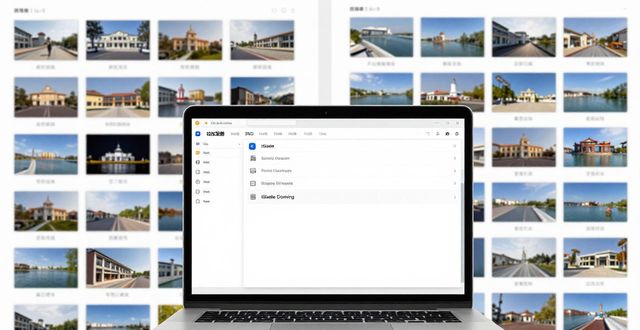
等到图片被准备妥善之后, 便能够着手排列照片墙了, 首先呢, 要按下Ctrl+A来全选所有的图片,接着点击iSlide面板之后, 依次选择“设计”, 再选择“设计排版”, 然后选择“矩阵布局”, 随后去调整其中的“横向数量”, 一直调整到符合自己所需要的数量才行。在此要特别说明一句话, 要是你要求图片与图片之间能够完全贴合, 那就维持“横向间距”以及“纵向间距”处于默认状态。要是需要留出那么一点点空隙, 就让这两个数值分别大于100%就可以了。最后点击一下“应用”按钮, 照片墙也就拼接完成了。
快速排列照片墙
3. 匹配效果
为了能让照片墙看上去更带有质感, 我们还能够给它增添一些简易的特效。这里运用最为频繁的便是半透明蒙版。操作是十分简单的, 在幻灯片之上拉出一个矩形, 而后右击选取“填充”→“其他填充颜色”, 紧接着将“透明度”滑杆缓缓朝着右边滑动, 这儿的透明度与色彩均不存在什么规定的值, 纯粹依照自己的喜好去做就行。最后使用文本框写入所需要的标题, 再拉一个自定义边框当作装饰便可。
为照片墙添加半透明蒙版,加入文字及装饰
写在最后
行了, 这便是今儿要给大伙介绍的, 借助iSlide插件达成的异形图制作照片墙的整个流程, 你学会没!实际上在日常工作里头, 类似的情形还有好多, 下一期我们会挑选一些更为经典的情形, 介绍给大伙。
继续浏览有关 PConline技巧iSlide插件 的文章
 请小编喝杯咖啡吧!