

Word排版设计:先定规则再排版,新手也能快速提升效率
说起办公软件, Word肯定是无法避开的“必需工具”, 学生群体用它撰写论文、制作报告, 职场人士用它编写方案、草拟文稿, 就算是平常整理资料, 它也能发挥大作用。然而好多人使用Word若干年, 却始终停留在“录入文字、更改字体”这种基本层次, 废弃了它所潜藏的高效功能, 还时常被杂乱的排版、繁杂的操作拖累进度。
现今便开启与诸位聊聊Word的关键性运用要点之旅程, 无需刻板记忆繁杂操作, 把握这若干要点, 即可迅速提高编辑效能, 促使你的文档达到既合规又美观之效果, 初涉者亦能够轻易上手~。
要点一:排版先定“规则”,拒绝手动瞎调整
不少人在排版方面存在着误区, 那便是打完字之后, 再逐个段落去调整字体、行距以及缩进, 如此做不但耗费时间, 而且还极易出现整篇文档格式杂乱无章、前后存在不一致的状况。其实呢, Word排版的关键核心在于“先确定规则, 而后再填充内容”, 借助「样式库」便能够通过一键操作来完成。
开启Word之后, 于顶部菜单栏那儿的“开始”选项卡当中, 能够寻觅到“样式”面板, 其中有标题1、标题2、正文、副标题, 这些预先设定好的样式, 已然替我们确定好了字体、字号、行距以及缩进。我们仅仅需做两步, 其一, 依据自身的需求, 去更改预设样式, 例如将标题1变为微软雅黑、二号字、加粗;其二, 在实施编辑内容之际, 选中相应文本, 点击对应的样式便可。
比如举例, 在写论文之际, 将“论文标题”定作标题1, 把“一级标题”设成标题2, 把“正文”设置为正文样式, 往后即便要更改全部标题的字体, 只要调整一回样式, 整个文档便会同步更新, 既省时又统一。此外, 要记得设置“段落缩进”以及“行距”, 正文通常设定为“首行缩进2字符”“行距1.5倍”, 如此阅读起来更明晰, 且符合规范。
要点二:善用“批量操作”,告别重复劳动
平常使用Word之际, 我们常常会碰到一些重复性的操作, 像是大批量去修改某句话的字体, 批量将空行给删除掉, 批量把页码插进去等等。要是各个步骤逐一开展操作, 不但会让人感到疲累, 而且还易于出现差错, 在这样的时刻就需要借助Word的“批量功能”, 从而轻松地让双手得到解放。
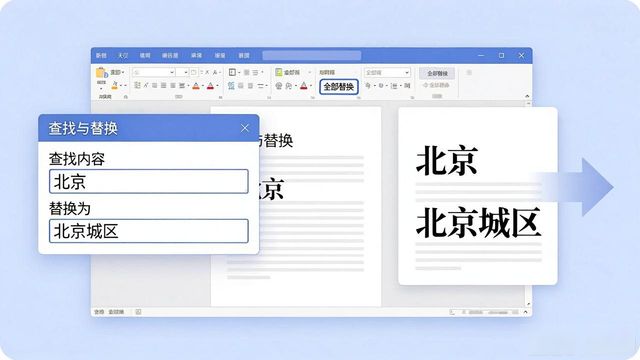
最为常用的便是「查找与替换」, 其快捷键分别是Ctrl + F(用于查找)、Ctrl + H(用于替换), 差不多能够解决八成的批量问题。比如说, 文档里所有的“北京”都得改成“北京城区”, 这时要打开替换窗口, 在“查找内容”那儿输入“北京”, 在“替换为”当中输入“北京城区”,接着点击“全部替换”, 仅仅一秒便能完成全部修改;要是碰到空行过多的状况, 只需要在查找内容里输入“^p^p”(这代表两个空行), 替换为“^p”(此代表一个空行), 就能批量删除多余的空行。
并且, 批量插入页码具备实用性, 点击“插入”选项卡, 寻找到“页码”, 挑选自己所需的页码样式, 像底部居中、顶部靠右这种, Word会自动为整篇文档插入页码。即便后续有删除或新增页面的操作, 页码也会自动更新, 无需手动进行调整。另外, 存在“格式刷”, 其快捷键是Ctrl+Shift+C复制格式, Ctrl+Shift+V粘贴格式, 要是一段文本的格式要应用到其他段落, 使用格式刷点一下, 便能快速复制格式, 防止重复设置出现。
要点三:隐藏“实用工具”,解决小众但关键的需求
除基础操作以及批量功能之外, Word存在一些隐匿的实用工具, 平常使用频率不高, 然而碰到相关需求之际, 能够助力我们减少诸多弯路, 特别契合学生群体以及职场文案工作者。
就先说第一个, 它是「字数统计」, 你得先去点击“审阅”选项卡, 然后在里面找到“字数统计”哪一项, 如此这般你才能快速去查看文档的总字数、字符数以及段落数, 当你在撰写受字数管控、有着字数要求的论文时, 或者是在创作需要控制篇幅规模的文案之际, 再也用不着手动去计数, 而且还能够去察看“不含标点符号的字数”, 能够精准无误地去契合实际需求。再讲讲第二个, 它是「拼写和语法检查」, 仍旧是在“审阅”选项卡那儿, Word会自动把文档当中存在的错别字、语法方面的错误给标示出来, 甚至还能够给出修改方面的建议, 以此来避免由于粗心大意而出现那种低级错误。
职场人还有个适用的工具, 也就是「插入表格和图表」, 在撰写方案以及做总结之际, 运用表格去呈现数据会更为清晰, 借助图表(柱状图、折线图)来呈现趋势会更直观, 点击“插入”选项卡, 挑选“表格”或者“图表”, 按照自身需求编辑数据, Word会自行生成规范的表格与图表, 并且还能够一键修改样式,用不着再单独依靠Excel制作后插入, 从而提升编辑效率。
实际上, Word的关键并非是那“复杂的操作”, 而是“高效的思维”, 即通过样式来确定规则, 借助批量操作节省时间, 利用工具解决难题。我们并不需要去掌握全部功能, 只要透彻理解这三个关键要点, 便能够应对日常Word使用场景的90%, 从而让编辑以及排版变得轻松又简单。
倘若你平常运用Word也存有困扰, 不妨尝试一下这些技巧, 逐步去积累, 你会发觉, 原来Word可不单单只是“打字工具”, 更是能够提升效率的很棒助手~ 最后要问, 你平常使用Word的时候, 最为常用的功能是什么? 还有哪些实用技巧, 欢迎在评论区予以分享呀!
 请小编喝杯咖啡吧!