

Word排版设计:自动目录+统一字体,告别文档杂乱
文档写好了之后呈现出杂乱无章的状态, 字体大小变化不定, 段落排列毫无规律, 想要添加目录却不知如何操作, 表格也形状歪扭。
交给领导直接被打回,说不够专业,加班重做真的太委屈了~
一篇纯干货, 在今天, 关于Word排版, 关于自动目录, 关于规范表格, 一步一步进行教授, 看过之后, 便能够作出足够干净, 足够整齐, 能够拿得出手的正式文档!
先说 全文统一排版,别再一个个调啦!
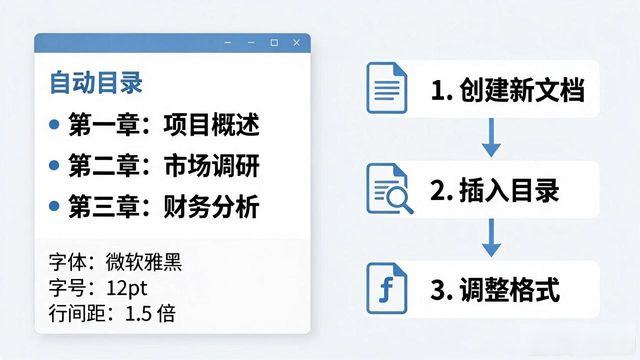
选定文字, 通过按【Ctrl+A】来实现全选, 对于文字的字体方面, 要统一设置成“宋体”或者“微软雅黑”, 字号的设定是, 正文为11, 标题为14。
将行距选定为【1.5倍行距】, 使首行缩进2字符, 如此一来, 整篇文档即刻实现整齐规范~。
几分钟搞定,比你手动调一小时还好看!
然后是 自动目录,职场人必学!
先是要去把标题进行分级, 分为一级标题以及二级标题;然后是在【开始】栏当中直接去点击样式。
接着, 把鼠标指针放置到文章起始位置箭头指向【引用】点击【目录】选择【自动目录1】处。
“一秒生成目录!”, “后期进行内容修改时”, “通过右键点开【更新域】”, “之后选择【更新整个目录】”, “页码便会自动同步”。
再也不用手敲目录,再也不用一个个改页数,巨香~
再教大家 Word里制作规范表格,很多人都不会!
点击【插入】→【表格】,输入行数和列数,快速插入;
选中表格 →【设计】里选一个专业样式,一键美化;
表头加粗、居中,内容垂直居中,表格立刻高级;
渴求使得表格能够随着内容自行适配, 用鼠标右键点击【自动调整】, 然后选择【根据内容调整表格】, 最终呈现出整齐且美观的效果!
还有 批量替换文字、删除空行、去除多余空格,全是高频技巧~
【Ctrl+H】打开替换,想改什么一键全局替换,效率超高!
排版整齐划一的一整篇文档居然是专业的, 目录竟然能够自动生成, 表格规规矩矩符合标准, 领导看过后直接就点头了。
毋需再度熬夜去调整格式, 毋需再忧心文档不够美观, 将这些学会, 你便成为办公室文案的绝佳高手啦!
这些干货全是职场刚需,建议收藏死磕,下次写文档直接起飞~
你有没有因为排版丑被领导驳回的经历?
 请小编喝杯咖啡吧!