

Word文档排版方法分享,教你搞定七夕文档排版设计
当我们处于工作进程里的时候, 总是很难避开要去应对这个或者那个类型的文件, 你毋庸置疑期望把文件处理得能让领导或者自身极为的称心如意, 那么究竟该运用怎样的方式对一笔已然录入的word文档展开排版操作呢? 接下来会跟大家共同分享文档排版的法子, 期望能对每一位勤勤恳恳工作的亲人们产生助力!
步骤
打开一个呈现空白状态的word文档, 输入自身打算予以处理的文字如这边先输入如下这般的一篇文字。
先排版标题,先让标题居中。
对标题的字体予以更改, 先选中标题, 接着点击“字体”的下拉箭头, 随后从中选择我们所需要的字体, 在此处把标题变更为“黑体”。
选定标题, 更改其字号, 于字体右侧处, 点击“字号大小”下拉箭头, 从中挑选标题应有的字号大小, 此刻此处, 我设定其字号大小为二号。
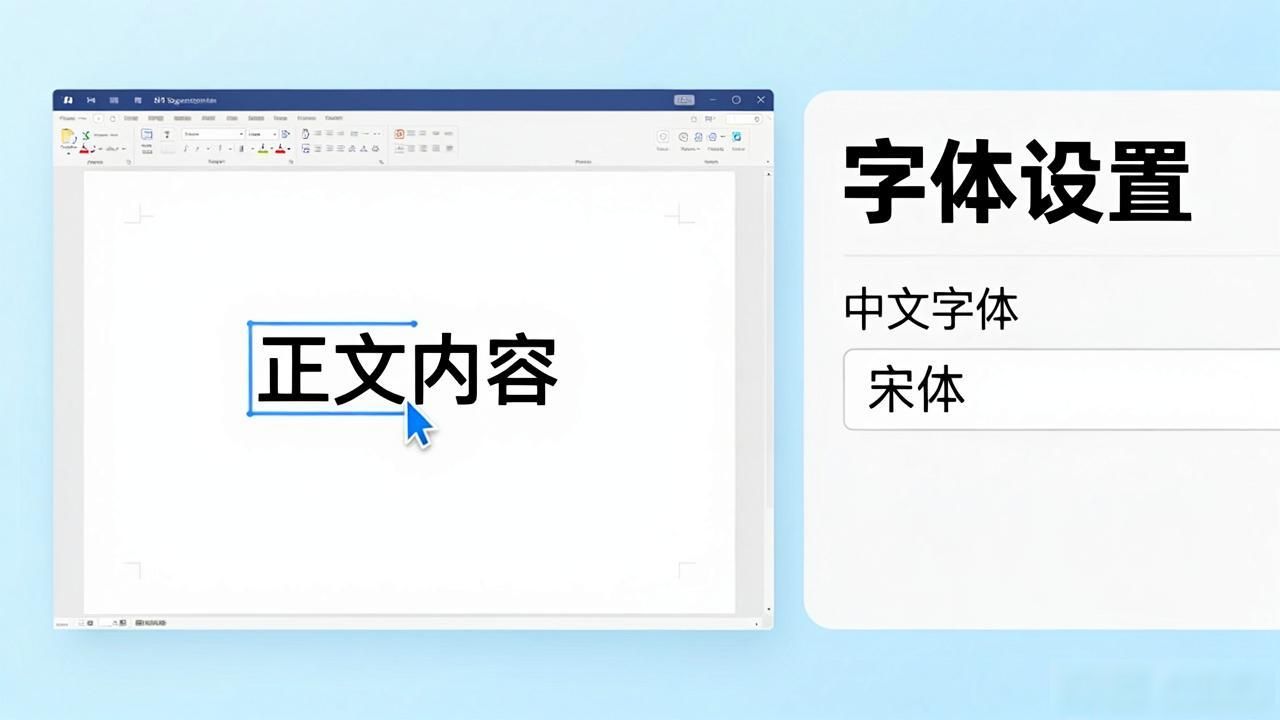
来进行排版正文这项操作, 首先得把正文的每一个文字都给全部选中, 接着去设置正文的字体, 其方法跟设置标题的字体是一样的, 在这个地方我把正文字体设置成宋体。
第一, 设置正文的字号得先选中正文的所有文字, 第二, 设置正文字号的方法跟设置标题字号的方法是一样的, 第三, 这里我把正文的字号设置成四号。
在段落设置里, 要达成首行缩进, 也就是每段开头的第一行都需空出两格, 有着两个字符的缩进量, 这就叫首行缩进啦。其设置办法是, 先把所有段落选中, 接着单击鼠标的右键, 然后点击“段落”, 从而进入段落设置的界面, 再点击“特殊格式”, 之后从里面选择“首行缩进”2字符。如此这般, 段落的首行缩进便设置妥当了。
选中正文的那些段落, 将手指移至鼠标右键处单击, 而后点击“段落”, 由此进入段落设置界面, 再点击“行距”, 于此处我挑选“单倍行距”, 如此这般段落的行间距便被设置妥当。
注意事项
在进行行间距的设定这件事情上, 能够去挑选固定值这种方式, 进而随心所欲地对行间距大小予以调整, 一直到自己觉得满意的那种状态才停止。
上述这些便是word文档如何去进行排版的方法介绍, 关于文字排版的知识数量众多, 期望各位亲人们能够多多加以练习, 力求掌握更多的有关文字排版的知识。
 请小编喝杯咖啡吧!