

Word文档排版技巧大揭秘:大纲、对齐、图文排版全掌握
网友解答:我们时常会运用Word文档用于文件编辑工作,要是想让自身所撰写的文章更具条理性以及规整性,那就必定要提及一项排版方面的技巧,紧接着我们就来瞧一瞧Word具备哪些排版功能。1、借助Word的样式来设置大纲。
网友解答:
作为时常会借助Word文档去开展文件编辑工作的我们,若期望自身所撰写的文章更具条理、更为规整,那就必定会涉及到一项排版方面关于技巧的内容,接下来我们便去探究Word存在着哪些排版功能。
1、设置大纲
运用Word的样式,我们能够对文档着手大纲分级,如此一来便会使得文章看上去层次变得更为分明。
此中的样式,亦与Word大纲里别的若干层级产生关联,于排版的进程当中,能够径直借由“视图—大纲视图”去予以设定。
2、对齐
对那些存在较大间距之情文档之内容,如若想要使其达成对齐之状态,众人最为普遍采用之做法便是疯狂按压空格键,然而却仅仅只能凭借肉眼去判定是否已然达成对齐,其技术含量着实太过低下。实际上,我们能够借助制表符来开展对齐设置。
具体做法是,首先按顺序先输入靠左的内容,随后点击“Tab”键,接着再输入靠右的内容,之后选中内容,然后右键点击“段落—制表位”,最后新增制表符,如此这般去做就行,这样就能够快速对齐文本内容了。
3、图文排版
若是图片运用得恰到好处,同样能够给文章的布局增添一抹别样的色彩,接下来让我们瞧瞧该如何去开展图文排版工作。
①设置页面版式。
等打开 Word 文档完结之后,去点击“布局—页面设置”之处,先把页边距调整妥当,进而再去插入图片。
②输入正副标题,并设置好合适的字体样式。
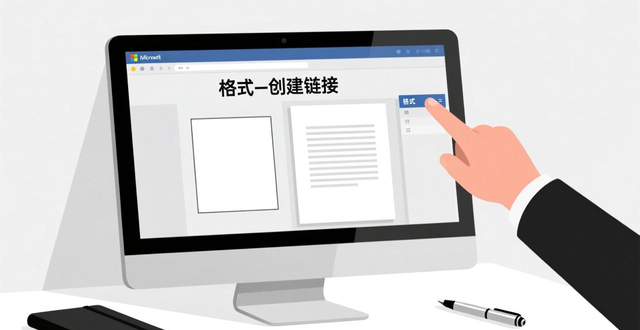
③把文本框插入进去,将文本内容键入,随后点击“格式—创建链接”,如此一来能够保证两个文本框的内容衔接上不会产生问题。
④最后,将文本框的框线修改为“无填充”就可以了。
网友解答:
对纯文字,以及图文混排格式相当简单的内容予以排版,主要借助Word,它可是办公的得力助手呢。其功能极为强大,只要把每个功能部件的使用掌握了,纵然是一篇页数较多,且文档逻辑结构繁杂的内容,同样能够很轻易地排版妥当。
Word 排版的主要元素是文字、图片、表格。
常用的功能菜单:开始、插入、页面布局、引用、设计。
起始菜单针对字符段落予以设置,要掌握设置样式开展排版,如此对于开展排版的工作能够收获事半功陪翻倍的成效。
欲插入排版所需之组成元素,诸如图、表、页面以及外部对象等,需借助插入菜单,页眉页脚功能于办公文件而言必备无疑,然若欲善用之,尚需配合页面布局加以设置。
关于页面布局菜单,页面设置这种在常规操作里最常被运用的,除了对页面进行设定,分开符号也就是分隔符的运用同样是极为关键的。要是拥有多页的文档,想要让每一页的设定并不是相同的,那就需要插入分节符,借由这样的方式,能够让每个分节的页面去实行不同的页面布局设定,还能够加入并非一样的页眉页脚。
对菜单进行引用时,最为常用的操作,是插入目录,而目录的生成,主要是依靠段落的设置,来予以控制的。
有一种功能,它在编辑页眉页脚的时候会出现,这个功能是设计菜单,在该菜单里有导航,此导航操控着页眉页脚的链接,每个分节都需要设置不一样的页眉页脚,除了要插入分节符之外,还得借助取消页眉与页脚的链接来进行控制。
已经把这么多的功能介绍了,那么针对于单页设置背景的那种排版而言,就变得简单许多了。把背景的全部内容编辑在页眉当中,并且编辑在页脚里面,依这种情况,是不会对正文的排版产生影响的。
首要是操作:对页眉实施双击,将所需的全部元素予以插入,针对图片得采用漂浮的文字环绕排版样式,文字放置于文本框里能够有任意的排放位置,并且能够绘制背景所需的图形元素,编辑完毕之后关闭页眉页脚就行。要是针对多页不同的背景而言,那么能够插入分节符,把每节页眉页脚的链接予以取消,于每页的页眉页脚当中开展编辑便可。
 请小编喝杯咖啡吧!