

Word中文版式的调整宽度功能:用法、场景与注意事项
Word中文版式里的“调整宽度”功能,指的是借助改变文本框内部的文字上下左右间隔距离、字符的拉伸或收缩,以及有可能的字与字之间增加或少掉一些内容,以此令整行文本的宽度去适应预先设定好的文本框宽度,这样能够协助用户在进行版面布局期间达成更具美感的对齐效果。针对中文文字而言,此功能特别实用,这是由于中文字符通常不像西文那样设有连字符用于断行,而且中文版式常常需要精准把控行宽去适配某些设计元素,像是报纸、杂志、宣传册等诸多采用多栏形式的版面设计。这个功能能够处理因单个字符引发的溢出状况,使得整篇文档的排版变得更为整齐,更为协调。
一、操作方式与原理
在Word里,“调整宽度”这个选项,常常隐匿于版式调整的菜单当中。用户得先选中一个文本框,或者选中一段文本,接着去寻觅相关的版式工具,或者文字布局工具,依据不同版本Word菜单存在的差异,进而找到“调整宽度”的具体设置。启用之后,Word会自动针对选定文本展开微调,以此让行宽保持一致。
在进行“调整宽度”操作之际,Word会率先改变文字间距,也就是字符之间的空隙,对于中文而言,一般每个字符都占据宽度相等的空间,调整该间距能够让文本的左右两端实现对齐,或者是让两边都紧密贴近文本框边缘,进而不会出现多余的空隙,也不会出现文字被截断的情况。
二、应用场景与注意点
制造专业文件之际,“调整宽度”功能凸显关键意义,比如,设计报纸、杂志多栏文本之时,时常得调整每栏文字以匹配栏宽,并且,调整宽度对诸如名片、认证文件、招聘广告这类要求细致对齐的物品适用,借助此功能能够显著提升文档的专业性与视觉美感。
而于运用“调整宽度”功能之际,得留意若干点。其一,过度去调整,兴许会致使字间距不自然,字看上去太过拥挤或者太过分散。其二,某些特殊字体,对文字间距的调整会有限制,此时必须配合字体选择以及大小调整一同运用。其三,要是文本框宽度设置得过小或者过大,可能会令调整宽度的尝试变得无成效,得合理地设置文本框的尺寸。
三、与其他排版工具的关系
并非“调整宽度”是Word里唯一的版面调整工具,Word还给出了别的多种版面设计工具,像“段落对齐”、“首行缩进”、“行间距调整”等,这些工具跟“调整宽度”功能相互协调作用,能够更精细地把控整体文档的排版效果,比如,在运用“调整宽度”之际能够适度调整行间距以维持页面视觉的均衡以及阅读的舒适性。
于此同时,“调整宽度”大多会更适宜用于相对比较短的文本,或者适用于特定状况下的文本框,然而别的一些排版工具能够被拿来应用于全部分文档的统一设定。所以,当开展全部分文本的排版设计工作之时,应当全面地综合考量所有的版面设计工具的应用,以及其所能产生的效果。
四、实际操作举例
以下给出一个简易的操作示例,为了明白怎样于Word里运用“调整宽度”功能。
选中需求调整之文本或文本框之处,寻觅相关版面设置或格式菜单,于Word之“页面布局”或者相似标签内通常能够找到,找到“调整宽度”之选项,或许在“文字布局”、“版式”等菜单下,启用调整宽度功能,并观察文本变化情形,能够尝试不同程度之调整,直至版面看似协调一致,结合其他排版工具诸如“字体大小”、“行间距”等进行细节调整。
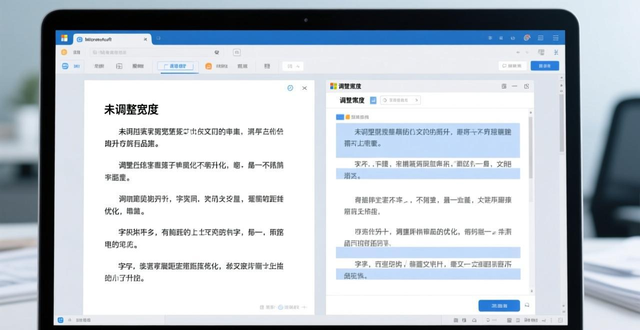
利用“调整宽度”,不只是能使中文文本于Word里排版得更为紧凑且协调,还能够在一定程度上提升文档的品质以及专业度。
五、软件版本与兼容性
不同的Word版本,于排版功能的界面布局以及可用选项方面,会存在差异。早期的Word版本里,有可能不存在直接标明“调整宽度”的选项,是借助其他相关功能来间接达成调整的。然而在最新的Word版本中,比方说Office 365或者Word 2019里,“调整宽度”功能愈发容易被用户寻觅到并加以利用。
同时,运用“调整宽度”功能,或许会受文档保存格式制约。比如说,把Word文档存为PDF或者别的格式时,所做的版面调整,在不同软件间,可能会出现一定程度的改变。于展开跨平台文档设计以及分享之际,得格外留意这一点。要保证在最终输出文档以前,所有版面设计已然处于最终确认的情形。
六、常见问题解答
在实际进行使用当中,用户有可能会存在各种各样关于“调整宽度”的疑问,比如说,要是文本之中涵盖了不一样的文字大小,或者是字体,那么是否能够去使用“调整宽度”呢?在这样一种情况之下,Word一般来说是可以对这些不同格式的文本进行处置的,不过需要格外小心谨慎以确保调整之后的视觉效果能够符合预期,又比如说,当插入图片或者表格的时候,“调整宽度”是否会对这些元素产生影响呢?实际上,图片以及表格是作为单独的对象来进行处理的,并不会受到字间距调整的影响,但是用户需要确保文本跟这些元素之间的排版布局能够协调得当。
经由深度知悉“调整宽度”此项功能,使用者能够充分借助Word身为文字处理软件的强大功能条件,达成更高水准的文档排版以及设计。
相关问答FAQs:
什么是Word中文版式调整宽度?
中文的版式调整宽度,是针对在Microsoft Word里,对中文文档之中的段落,或者表格,又或者图片等元素,去开展宽度调整的这样一种操作。借助调整宽度,能够更优地把控页面之上的内容布局,进而让文档具备更强的美观性以及可读性。
如何在Word中调整中文版式的宽度?
在Word里,调整中文版式宽度存在多种办法。针对段落,您能够点击页面上边距调整器 ,通过直接拖动去调整段落宽度。针对表格,您可要选择整个表格 ,接着在“布局”选项卡中运用“自动调整”功能来调整表格列宽。针对图片 ,您能够选择图片 ,随后在“格式”选项卡中运用“大小和位置”功能来调整图片宽度。
为什么要调整中文版式的宽度?
您能对中文版式的所占空宽实施调整举动,这般一来,就能让文档在面对各异的页面大小以及各类阅读设备时,实现更为理想的适配效果了;按照适宜状况来开展宽度方面的调整工作,可防止文字与表格或者图片之间出现重叠现象,抑或是发生错位这种情况,能够提升文档具备的可阅读性以及整体呈现出来的美感漂亮程度;除此之外,对宽度加以调整,还能够在更大程度上把控好段落彼此之间的间隔距离,从而让文档的版式样式品质达到趋于舒适惬意且容易阅读的状态;总而言之,对中文版式的宽度作调整,其目的在于提高文档表现出来的品质以及用户在阅读时所能获得的体验感受。
 请小编喝杯咖啡吧!