

中文字体排版设计:WPS文字两字五字秒对齐技巧
此处所取用的软件是WPS WORD个人版, 并非专业版、商业版, 亦不会是微软WORD, 于交流之前要去确认版本是不是相同的。
本人亲测每篇介绍技巧时,都使用WPS WORD进行实测, 且能正常使用, 文章里的图是在测试期间截图留存下来的。
我觉着这较为有用处, 你平常于写文档之际, 两个字的内容与五个字的内容想要使其对齐, 总是差那么些许? 如图1所示。
图1
今天要解决的就是这个让你的表格看起来奇丑无比的问题。
首先, 要动用鼠标的左键去选定所想对齐的文字, 在选定之后, 文字的背景颜色会出现变深的情况, 就如同图2所呈现的这般。
图2
先是第二步, 要用鼠标左键去点击开始, 接着再去点击中文版式, 当点击中文版式之后呢, 就会出现四个选项, 从中要选“调整宽度”, 就如同图3那样, 而需要点击的地方都已经用红色箭头给标出来了。
图3
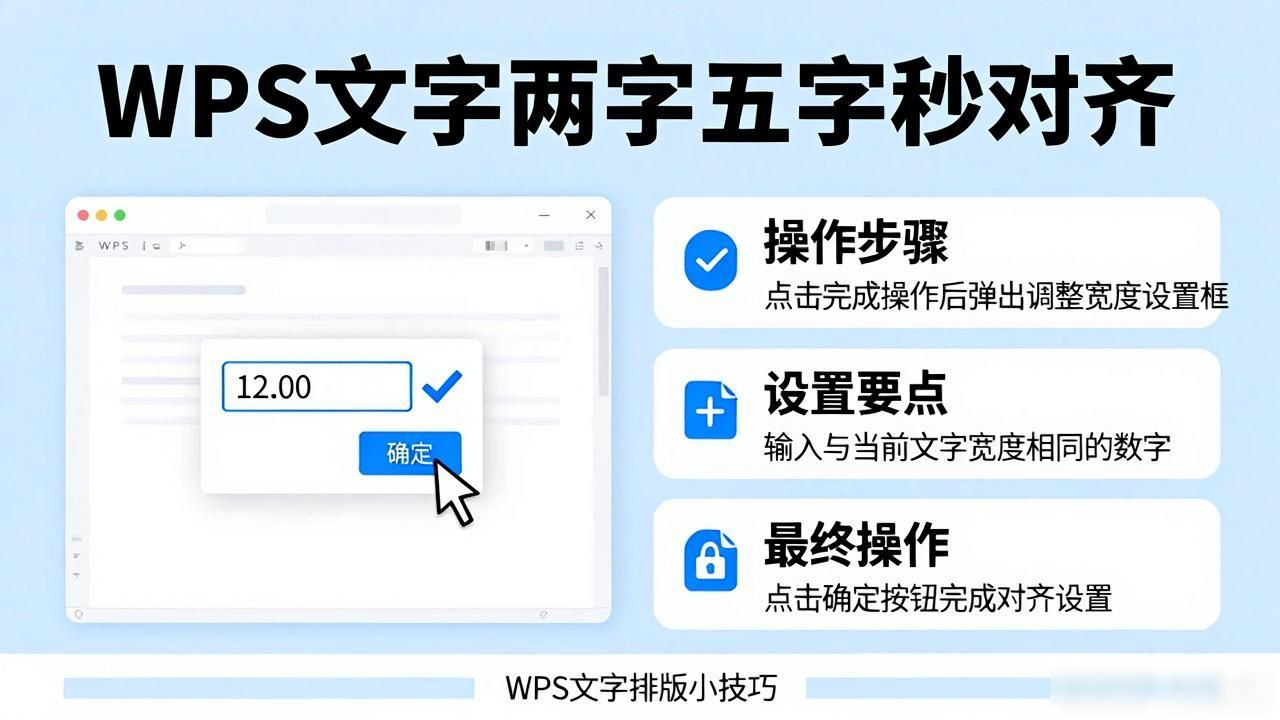
第三步, 当全部进行点击完成这个操作之后, 会跳出一个“调整宽度”的设置框, 就如同图4所展示的那样, 在对话框里边第一行已然告知你当下文字的宽度, 在下面设置新文字宽度的那一行, 你只要输入与当前文字宽度相同的数字就行, 接着点击确定这个按钮。
图4
接着便获取到了图4, 那是我们期望达成的成果, 我认为这般相较先前的更为美观, 你们作何看法呢?
我同样属于刚开始接触该领域的新手, 只是将我所晓得的告知诸位, 这些均为我通过实际去操作检验而能够行得通的。
#WPS 文字小白入门技巧
#WPS Word 零基础教学
#WPS 文档办公实用教程
#WPS 文字新手排版技巧
#WPS Word 常用操作大全
你可能想看:
 请小编喝杯咖啡吧!