字少图多PPT怎么排版简约?3招融合叠加做出设计感
有人私下里追问了这么一个问题, 那个问题的内容是关于说, 在那些文字很少但是图片非常多的演示文稿也就是PPT里面, 到底应该怎么把设计的这种感觉做出来。
有个同学, 他是偷偷摸摸地跑去问我一个问题。
在遇到那种文字篇幅比较少, 但是图片占据主要视觉空间的 PPT 幻灯片时, 大家会不会产生这样的疑问, 就是应该采用何种具体的制作思路和设计方法来处理这类情况。
相比于整体的那种幻灯片设计形式而言, 那些文字内容很少而图片数量很多的页面, 其制作难度在一定程度上有所增加, 但是依然存在可以被处理的方法。
今天就在此处, 来和大家分享上 3 个思路, 看看能不能在某种程度上, 对大家自身的思维进行一些发散性的促进工作。
01. 把拼图这样的排版方式给融合在一起, 并且让它产生一种叠加的效果。
最常见的处理手法就是给组合起来的图片覆盖上一层蒙版。
比如在这个页面上, 存在非常多的图片内容并且还有四个文字方面的说明信息。
你可以先使用小顽简报插件里面的大小统一这个功能, 把图片的尺寸全部都调整成一致的, 然后进行平铺排列, 最后组成一种瀑布流式的版。
接着在上面添加一层蒙板, 并且把图像的色调整体调整为统一的状态。
这实际上是最为基础的一款蒙版叠加方法, 可是所呈现出来的效果稍微差那么一点意思, 随后接着来瞧一瞧渐变组合的这种方式, 将各种图片成功地融合到了一齐去。
第2个选项, 这个渐变组合。
要是那图片的数量非常多的话, 不妨试着将它们给融为一体, 就好像在下面所展示的这个案例一样。
可以使用OKPlus插件里的图片透明功能, 对图片素材的上方、下方、左边和右边的透明度进行调整, 这样就能让三张图融合到一起去。
在处理动作结束以后, 得到的是一个拼合在一起的渐变效果的图像文件。
当图片经过融合处理之后, 一定需要一个容器来将它给装入进去。
因为是关于医药和科技的主题, 所以, 咱们在选择容器的时候, 可以考虑选择一个球体, 比如说, 下面这张图里面展示的那种球体的素材:
我们会把事先已经处理完毕的这些素材给放进入那个容器或者空间里面去,与此同时, 还会再添加上文字这一部分内容。
这样做之后, 那个图片它就不会给人太僵直、没生气的感觉, 并且能够跟整体的主题有个相互的呼应, 这样的话页面就会有那种设计的味道的。
02. 所谓错位排版这一情况, 具体指的是沿着线条的方向发生位移和错开排列的现象。
不妨考虑一下, 要是需要制作一页幻灯片, 用来说一说是相机这个物品是怎么从过去一点点发展到现在, 也就是追溯它的来源故事的情况, 你会想出一种什么样的设计方案和设计思路来呈现这样的内容呢。
我的思路就是这样的, 在网页上面加上一些弧形的线条, 这些线条是开放式的, 然后呢, 把这些图片的大小进行调整一下, 让它们沿着这些线条错开位置进行排列。
就像下图这样排版:
会让人觉得有一种图片像是朝着中心点聚拢一样的感觉, 等把里面的图给换掉之后, 这个效果, 就会变得更好了:
不妨进行一番思考, 当图片能够沿着线条的方向来进行排版的时候, 如果将思路转移一下, 尝试让图片去围绕色块的边缘部位进行排列, 这种做法在可行性方面是否存在相应的可能呢?
顺着色块错位的方向。
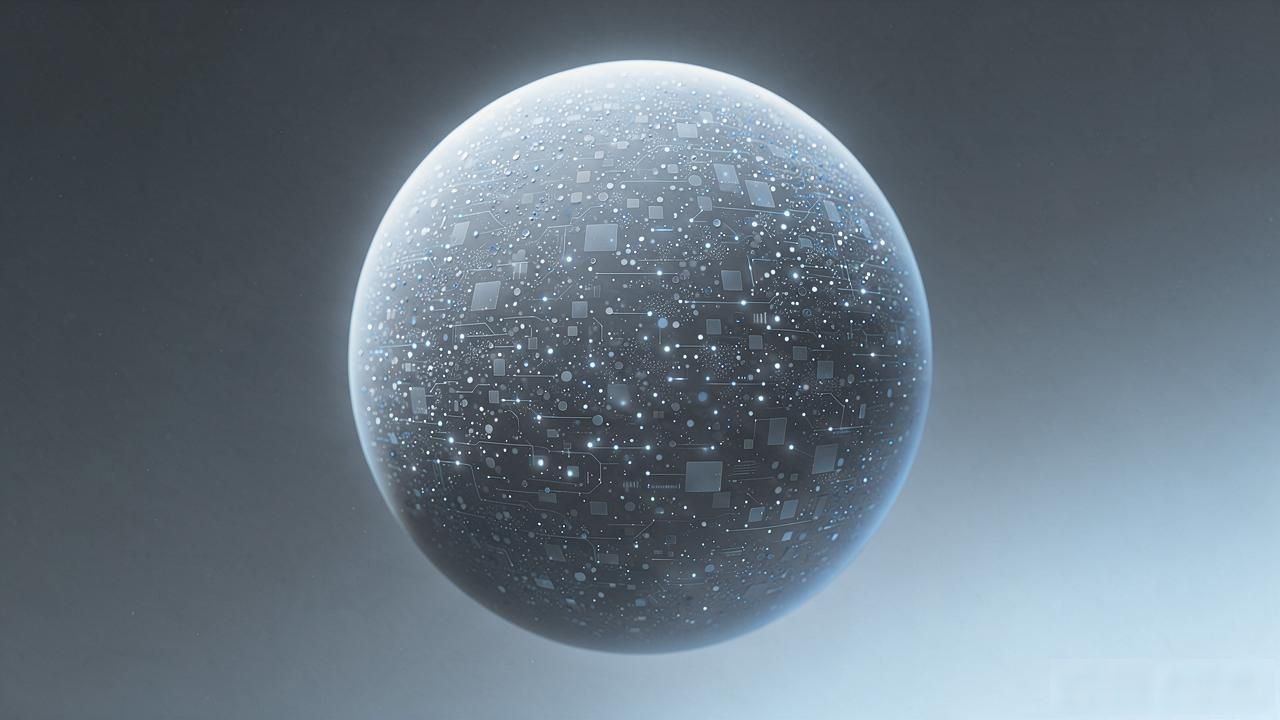
拿个具体的实例来说吧, 咱们得让展现出来的有关那个天体的信息呈现出数量非常多的情况, 并且在其外轮廓的形状表现方面, 还要能够实现同“星球”这个词汇所蕴含的意思相接近的效果。
这样做的话, 你就能够把一层又一层的圆形图案给画出来, 然后再让它们叠加在一起, 同时呢, 再弄上一个从中心往外扩散的射线那样的渐变填充效果:
接下来, 就会把星球上的那些笔记给弄成那种书本的形式, 然后就排到那个星球的上面去。
从目前的情况来看, 排版这个东西显得过于死板了, 并且很多细节部分都没有做到位。
我们需要对笔记卡片来进行一个调整, 具体是指改变它们的大小和角度, 使得结果呈现出一种比较明显的变化效果。
在笔记的底部位置加上了阴影效果, 这样使得叠加的感觉看起来更真实了一些。
所以呢, 这样就完成了那种色块按照错位的方式进行排列和布局的操作, 这个呈现出来的效果难道不算是蛮好的吗。
03. 伪 3D 效果
所谓的伪三维效果这个东西, 实际上它就是在二维的基础上去加上一些比较简单的曲面部分, 随后再利用色彩以及光影方面发生的这些变化来进行操作, 最终的目的就是要来模拟出一个像是真的三维那样的视觉效果。
比如这么个事儿, 咱们先弄一个那种圆滚滚的家伙事儿出来, 也就是圆柱体啦。
先选中那个圆柱形形状的物体, 然后按下键盘上的 Ctrl 键和 C 键进行复制操作, 接着同时按下键盘上的 Ctrl 键、Alt 键以及 V 键来弹出粘贴选项对话框, 最后在弹出的格式选择内容里面选定EMF这个选项, 它的中文意思是增强型图元文件。
然后再进行右键操作, 将形状的组合取消掉, 这样就能够得到如下这三个部分了。
接着就把图片和那拆分以后的形状, 来进行那个布尔运算的一个操作。
获得一种图片的两边呈现出轻微弯曲形状的视觉效果, 然后, 将这个带有这种视觉效果的图片, 跟一个柱体进行结合操作:
加上人物素材和文字:
总体的样子来看, 还是略微缺少了什么元素, 所以不妨添加一些具有发光效果的样式以及包含绿叶内容的素材来进行装饰和处理。
经过一番操作, 这样一个伪3D的图片展示效果就算是完全做好了。
上面说的这些内容呢, 那就是在今天这个时候, 去解决那一种, 制作起来文字是比较少的, 但是图片是比较多的那种 PPT 的时候, 所需要的三个思路了。
04. 文末小结 融合叠加
第一步做拼图排版这活儿, 要把各种图片平铺开来摆好, 然后再把它们统一的色调处理一下, 最后在上方叠加一层蒙版, 用这个方法来充当整个画面的背景。
进行渐变融合的操作方式是, 先为多张图像分别设置上渐变式的透明度变化效果, 随后再把它们给组合到一块儿形成一个整体存在。
错位排版
它采用沿着线条边缘进行排布或者色块边缘进行错位排版的形式, 前面的方法让人觉得动感特别丰富十足, 而后面的办法让内容展示得更加新颖, 同时也易于阅读和容易看清楚。
伪 3D 效果
把圆柱体这个对象进行拆分操作, 然后, 把它和那个图片给结合在一起这么做。这确实丰富了页面的层次感, 同时也能够突显出整个场景的感觉, 这样, 就实现了那个所谓的伪3D展示效果, 就是这么回事儿。
 请小编喝杯咖啡吧!