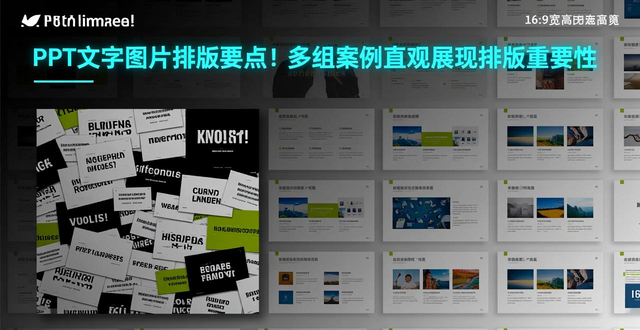
PPT文字图片排版要点!多组案例直观展现排版重要性
将文字与图片在PPT中的放置,我或许老是着重强调,得留意排版,得关注给予用户的视觉感受是不是舒服!可是好多人,没瞧过那些对比,兴许依旧摸不着头脑,所以我今儿用六组实实在在的案例,去让大伙更直观地看出PPT里排版的重要程度!
第一组案例
这是原稿,这一页展现出来的视觉感受,是不是会让人觉得特别拥挤呢?文字内容数量较多,这的确是其中一个缘由,背景图的挑选同样也对页面信息的呈现产生了作用,与此同时,左上角配有样机素材,进而造成了干扰。
我给它进行了一个简单的修改和优化:
是不是在内容的识别上清晰很多了呢?我这里说一下思路:
让标题处在页面左上角被固定下来,与此同时,把这页内容的排版予以优化,全都采用左对齐的方式,运用线条使视觉达到平衡。
将手机、电脑截屏,改为实景图片,增强页面的说服力:
我们还可以修改一下图片的形状,图片可以是圆形:
也可以是圆角矩形:
又或者,将图片铺满全屏:
使用重新着色,降低图片的饱和度:
而后,运用呈现为渐变透明状态的形状,营造出能够用以放置文本的空间,往后再去匹配与之相对应的小图标。
此外,我们还能够采取图标与图标相结合的形式:
第二组案例
我们换一种页面类型,就拿PPT封面页作为案例吧!
这是原稿,封面整体的构图呈现出不平衡的状态,其重心偏向左边。与此同时,对于文字的排版存在着些许粗糙之处,主标题以及副标题的放置看上去较为空洞,将“产品介绍”这四个字用作主标题也是不太适宜的!
同理,我进行了修改:
给定内容为“专注大数据赋能应用的科技平台”,在此情形下,我们能够把标题提取出来,能够选用「站酷酷黑」这款字体,且做了倾斜处理。
利用两层文字错位层叠,做出标题的厚度,营造科技感:
同时我们还可以用一个三角形把标题框起来,聚焦视线:
多绘制几层形状,让图形结构更有层次:
为了让视觉更加饱满,我们还可以找一张呈现三角形态的图片:
放在页面页面底部:
最后,压暗四角,并为标题添加光效,一个酷酷的封面就完成了!
第三组案例
当下,此次我们着手探究有关目录页究竟怎么样展开构思并实施排与版这事体。广泛情形下面,绝大部分人所制作的页面呈现出这般模样,即单纯地将文字内容予以罗列,如此一来,极有可能会在视觉观感上显得过分地千篇一律了:
如果我们使用卡片排版,将文字排版在这四张卡片上,想这样:
在加上一些颜色来突出页面的层次,是不是一下就好了很多?
又或者像这样错落排版:
或者上下对仗排版:
要是不想采用卡片排版,那我们能够把卡片更换成不一样的形状,或者是素材。
第四组案例
这里呀,我们针对书法字的排版展开讲述,大家看过之后呢,大概会愈发认可排版的重要程度!
在排版书法字体时,标题文字都在一个文本框内,会比较呆板:
我们运用 OK 插件里的拆为单字此项功能啦!进行点击操作,便能把标题,拆分成 8 个文本框!
这样就可以将文字处理成不同大小,高低错落排布:
最后加上配图:
把书法字开展高低方面、左右方面、大小方面的错落排版,能使页面愈发充满那种气势,亦更具包含设计感的意味!
到这里,相信你一定看出了在PPT中排版的重要性!
最终,给诸位送上些许福利资源!我将超多好看且适用的书法字体安装包进行了打包,其获取方式呈现在下图。
 请小编喝杯咖啡吧!