

单词提示|排版?布局?这就是文本框最初的使用方式
在word里,存在着一个功能,这个功能是文本框,它是我们极少会去使用的,然而却是具备非常实用特性的。
为什么这么说呢?
那是由于好多人都认为,word其自身就是用于编辑文本的工具,那为何还要使用文本框呢,啊?
又不像PPT必须插入文本框才能输入文字。
那你要是这样想真就大错特错了。
其实,文本框在word中的作用大了!
也许你会说到底有什么用呢?
我们都清楚,在针对word文档开展编辑工作时,排版这件事是极为重要的,然而,要是你期望能够将文档排得更具灵活性与多变性,那便需要用到文本框了。
以能储存图文而言,文本框有着这样的功能,它可以对word文档版面予以布局,还能够进行排版,进而有效美化该版面,起到提升效果的作用。
今天小编就带大家重新认识一下文本框。
快速插入文本框
word中的文本框分为两种:横排文本框和竖排文本框
其插入方式存在着两种情况。第一种情形是,我们于word文档上方的菜单栏之处,点击“插入”选项卡。
接着于下方“文本”组那儿点击“文本框”按钮,在弹出的下拉菜单里依据需求去选择我们所绘制的格式并且用鼠标在文档当中画出,就是这样。
先是在word文档上方的菜单栏那儿,去点击“插入”选项卡,而后在下方的“插入”组,点击“形状”按钮,弹出下拉菜单后,在其中的“基本形状”组里,选择接着插入文本框,最后用鼠标在文档里画出来便可。
文本框对齐方式和边距设置
有时候文本框默认对齐方式和边距不合适,我们需要调整怎么?
于文本框边,凭借鼠标进行选中操作,而后寻觅到“布局选项”并予以点击,紧接着于布局选项的最下方位置点击“查看更多”选项。在弹出的对话框之中,挑选“位置”选项来进行对齐方式的专项设定,于下方选择“文字环绕”项目,进一步设置“距正文”这一参数来实现边距调整操作。待全部设置操作完成之后,关闭相关窗口即可。
文本框设置自动调整大小
在某些时候,当我们于编辑文本框之际,会发生文字呈现不完整的情况,许多人会借助鼠标拖动的方式,去调整文本框的大小,以此来让文字得以显示。然而针对这种状况,实际上循着下面这个办法会更为简便。
起先,我们挑选文本框,接着点击鼠标右键,于弹出的快捷菜单里选取“设置形状格式”选项。此时会在文档右侧弹出一个操作栏,我们选择“文本选项”,点击“布局属性”,把下方的“根据文字调整形状大小”勾选好即可。
文本框更改文本方向
首先,挑选文本框。接着,于菜单栏那儿点击“格式”选项卡,在其下方的“文本”组里面点击。
选择“文字方向”时,于弹出的下拉菜单里,挑选我们所需调整的方向,便可达成。
文本框设置不同形状
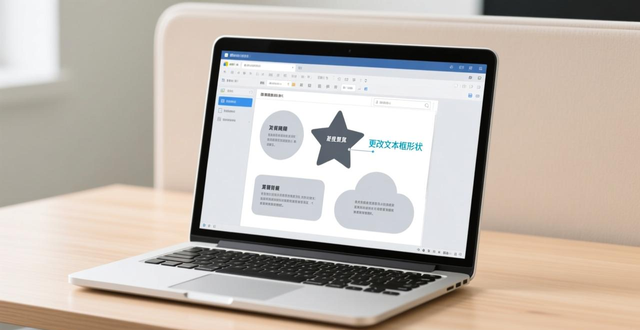
在word里头,若期望排版能更富有新意一点,那我们绝不能只会运用矩形的word文本框,我们还能够去设置具备不同形状的文本框。其使用起来也是相当简便的,仅仅通过更改文本框形状就行,具体的操作步骤是下面这样子的:
第一,我们挑选文本框。接着在菜单栏处点击“绘图工具—格式”选项卡,于下方看到“插入形状”组,于该组中点击“编辑形状”后选择“更改形状”,在弹出的下拉菜单里挑选所需的形状便可。
文本框设置背景填充
于word之中,若要使排版具备更多新意,其一,除对文本框形状予以改变外,其二,还能够针对文本框设置各异的背景填充。如此而来便会更具特色。其具体操作步骤如下:。
先是,我们选定文本框。接下在菜单栏里点击“绘图工具—格式”那一选项卡,于下方的“形状样式”组之中点击“形状填充”这一选项。我们能够针对背景设定颜色、图片、渐变、纹理等填充。
文本框去除周围边框
有的时候呀,要是咱们并不需要文本框相邻地方的线条呢,那我们能够把文本框设置成没有轮廓。详细的操作步骤是像下面这样的:
最开始的时候,我们挑选出文本框。紧接着在菜单栏那儿点击开启“绘图工具—格式”这个选项卡。进而再于下方呈现的“形状样式”组里点击“形状轮廓”这个按钮。在弹出的下拉菜单之中挑选“无轮廓”便可达成。
至此,历经诸多文本框操作的学习,想必诸位对文本框已然具备一种全然崭新的认知,为使大家能够更为娴熟地运用文本框,我们来瞧瞧它究竟能够怎样去使用。
以下面这个文档页面为例,我们试着用文本框排版一下。
首先,我们可以用竖排文本框来设置一下标题。
其次,我们可以用文本框进行版面分区。
再次,我们可以用文本框添加图片编辑。
最后,我们在将文本框设置为无轮廓。
怎样?是否相较于原始的文档而言,看上去更具新意以及吸引力?当然,这只不过是小编运用文本框单单做了一次排版而已,我坚信倘若学会了上面所提及的操作,大家做出来的效果必定会比小编的更为精致新潮。
行了!今儿的那些小技巧分享就到这儿了。更多技巧要关注office共享课堂嗯,现在加入的话还有免费课程可以领取哟!
想要免费获取70套个人简历模板的下载链接哦,那就得关注小编,然后转发此篇文章,并且点赞它,之后私信发送“个人简历模板” 才行呢。
考量小编这般用心的情分,您就给予一个赞赏予以鼓励吧!您的支持会是小编持续坚持分享实用教程技巧的动力。
 请小编喝杯咖啡吧!