

Word排版设计:页面边距、纸张方向与段落格式设置
在借助Word文档来施行文字处理之际,优良的页面排版不但能够提高文档的专业性与否,再者还能够让内容越发清晰便于阅读。以下是好些关键的步骤以及技巧,用以协助你轻巧掌握Word文档的页面排版。
**一、设置页面边距**
第一,你得依据文档的需求,去设置页面的边距哟,点击“布局”选项卡,找寻“页面设置”区域,点击那个“边距”下拉按钮,能够挑选预设的边距样式,像“普通”、“窄”或者“镜像”之类的。要是需要自已定义边距,那就去点击“自定义边距”选项,在弹出的对话框里头精准设置上、下、左、右边距的大小。
**二、设置纸张方向和大小**
鉴于文档所呈现的内容,你极有可能要对纸张的方向以及大小予以调整。同样是在“布局”选项卡之下,点击“纸张方向”向下的拉按钮,能够从中挑选“纵向”或者“横向”。而纸张大小的设定是在“纸张大小”向下的拉列表里,你能够选择标准的A4、Letter等方面尺寸尺寸,或者点击“其他纸张大小”来开展自定义设定。
**三、设置段落格式**
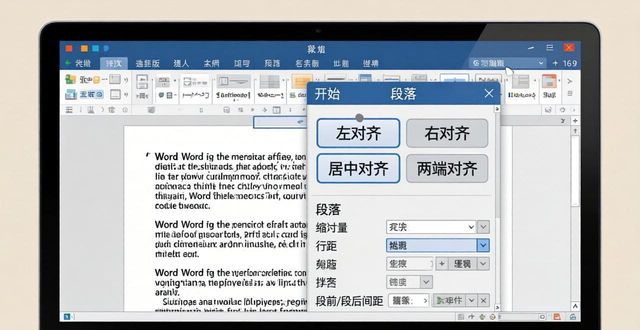
需排版的段落被选中后,点击“开始”选项卡里的“段落”区域,就能设置段落的对齐方式,这对齐方式包括左对齐、右对齐、居中对齐或者两端对齐,还能设置缩进量、行距以及段前和段后的间距。段落的排版对文档的整体美观来说是极其重要的。合理的段落格式能让文档内容层次清晰,阅读体验更好。
**四、使用样式和主题**
Word给出了充裕的样式以及主题,助力你迅速使文档的排版样式达成统一。于“开始”选项卡的下方之处,点击“样式”区域以内的样式库,能够选择预先设定好的标题、正文等样式。要是有更具个性化的排版需求,能够点击“更改样式”或者去创建全新的样式。另外,运用主题能够快速让文档的配色方案、字体以及效果产生改变。
依赖上述步骤,你能够轻易把控住Word文档的页面排版诀窍,致使你的文档变得更加专业且美观。
 请小编喝杯咖啡吧!