

Word文档边框设计图案教程,页面边框样式这样设置
关于Word文档如何给页面设置边框样式的教学分享来了, Word里面所显示的内容会逐页分页显示, 通常分页之处会有一条线条予以显示, 有些用户觉得此线条不够醒目, 打算去修改样式, 那么Word文档怎样给页面设置边框样式, 接下来一同瞧瞧吧。
Word文档怎么给页面设置边框样式教学
打开“页面布局”对话框,在“页面设置“中进入“版式”选项。
选择点击“边框”按钮, 将“边框和底纹”对话框予以打开(或者执行“底纹”设置操作, 把此对话框打开就行), 于“页面边框”选项卡当中开展设置。
于“设置”栏那里挑选边框的样式, 要记住选“页面边框”, 如此这般才称得上是就页面边框做的设置, “无”是用来把边框去除掉的, “自定义”是用于在页面各个边增添不一样的边框的。
在“样式”框那儿挑选边框所要选用的线型, 在“颜色”之列选择边框颜色, 在“宽度”框里头选择边框线的粗细。设置完了之后右边区域将会显示出预览效果, 可以运用作用于上、下、左、右那儿的四个按钮分别去设置四个边框。
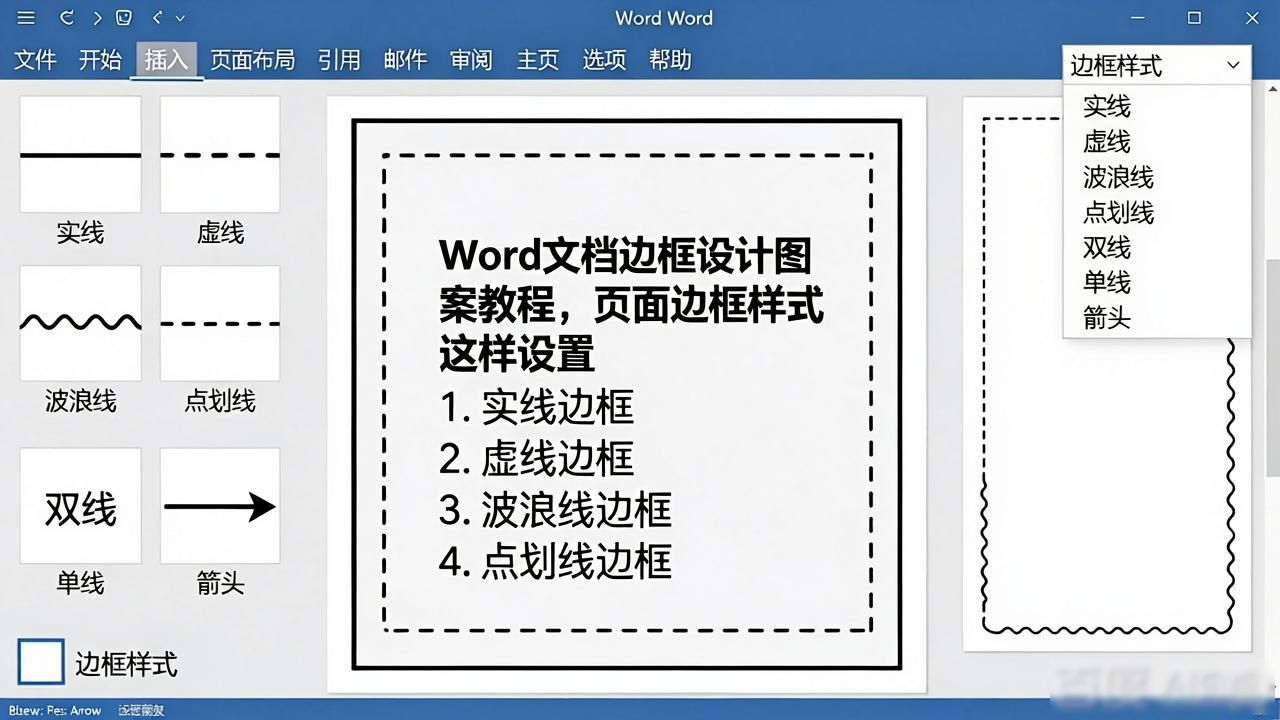
在“应用于”框中选择在哪些页面上添加边框。
设置于上面的情况是运用基本线型去对页面作出修饰, 除此以外, 于Word当中还能够借助艺术型的设计用以替代这些基本线型, 可是没办法在同一个页面使用二种或者两种以上的艺术型线型。
轻触右下角处的“选项”按钮, 将“边框和底纹”对话框予以打开, 能够对页面边框与文字或者页边之间的距离进行设置。诸位可自行去尝试一番。
根据上述所讲的步骤, 小编进行了设置, 仅仅是在首页那儿设置了页面边框, 大家不妨瞧瞧效果具体是怎样的情况, 确实是比空白页面边框要漂亮出好多好多了。
你可能想看:
继续浏览有关 Word文档边框设计页面边框样式 的文章
 请小编喝杯咖啡吧!