

Word文档边框设计图案教程,给情书贺卡加漂亮边框
于平常的日常工作以及生活期间, 当运用Word去编辑文字之际, 偶尔因欲求更佳的可视效果, 像是在撰写情书之时、在书写祝福贺卡之际,想要给Word页面添加边框, 该怎么进行设置, 下面来为大家详尽介绍一番, 来瞧一瞧!
步骤
1、点击两下打开一篇早就进行了初步排版的word2007文档, 于此处, 我开启一篇早就有了初步排版的文档, 其内容是二年级语文上册里的一篇课文《清清的溪水》。
2、使全部的文档添加上方框, 点触于文档上方的” 页面布局 “, 进而点触” 页面边框 “, 借此打开页面边框对话框, 再点触“ 边框 ”, 选取“ 方框 ”, 于右侧“ 样式 ”里, 挑选方框线型为双实线, 将线条颜色设定成绿色, 把线条粗细确定为2.25磅, 在右侧的“ 应用于 ”选项当中, 选择应用于“ 整篇文档 ”, 如此这般全部的文档便添加上双实线绿色边框了。
3、先要给段落加上边框, 那就得选中想要添加边框的段落, 接着点击文档上方的” 页面布局 “, 再点击其中的” 页面边框 “, 如此一来便会打开页面边框对话框, 然后点击“ 边框 ”, 随后选中“ 方框 ”, 于右侧“ 样式 ”里面, 去选择方框线型为单虚线, 把线条颜色设置成紫色, 将线条粗细设定为2.25磅, 在右侧的“ 应用于 ”选项那儿, 选择应用于“ 段落 ”, 通过这些操作就为选中的段落加上了单虚线边框。
4、去设置别的种类的边缘框线。当然咯, 我们能够点击文档上方的”页面布局“ , 再点击 ”页面边框“, 借此打开页面边框对话框, 点击“ 边框 ”, 从中选中“ 阴影 ”一类, 或者“ 三维 ”一类, 又或者“ 自定义 ”的边框, 运用上面同样的办法去设置你所期望的边框。
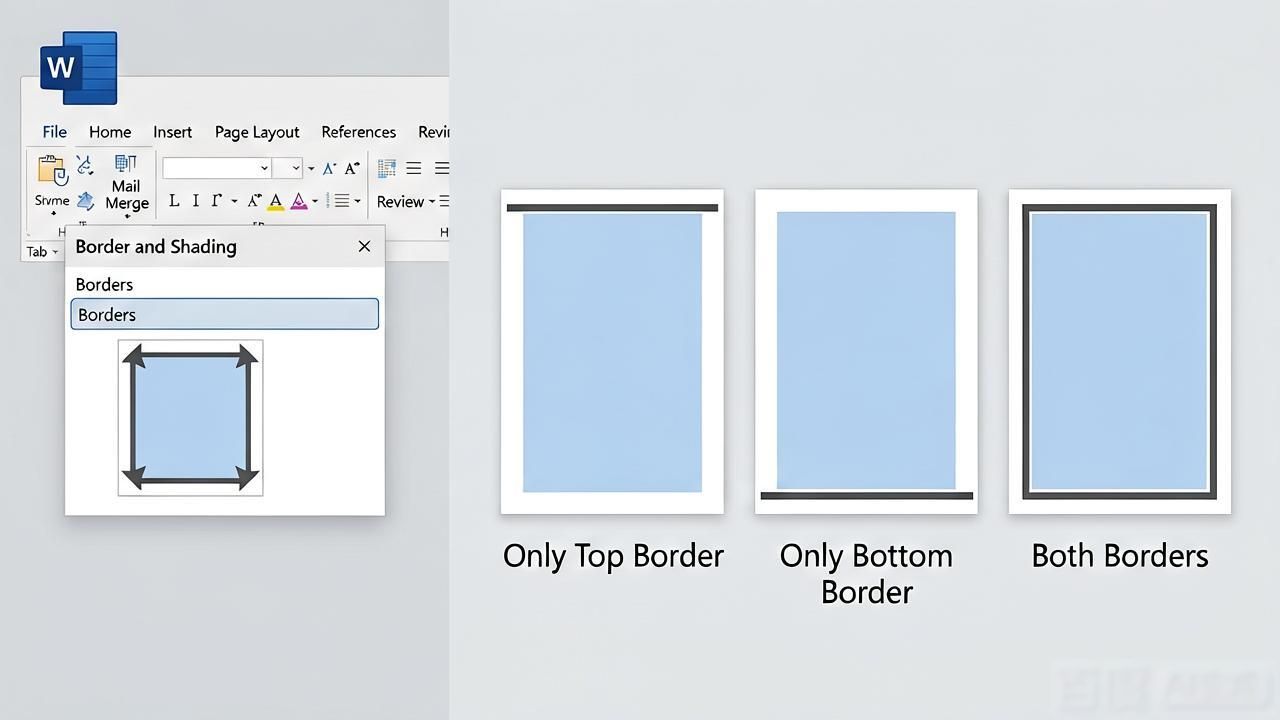
5、设置部分边框线。于给第二步、第二步以及第四步里, 针对整篇文档或者段落的四周皆添加了边框, 要是我们仅仅期望让整篇文档或者段落的上方或者下方配备边框, 左边以及右边的边框不需要时, 此刻我们能够如此操作: 点击文档上方的”页面布局“当中的”页面边框“, 将页面边框对话框予以打开, 在右上方的预览窗内左边和下方总共存在四个移除边框的选项, 要是你不希望上方出现边框, 能够点击上方带有边框线的那个选项, 如此在预览窗口中你便能够看到上方的边框线消失了, 被移除了。
6、选取打算添加边框的段落, 给页面添上艺术边框, 点击文档上方的“页面布局”, 接着点击“页面边框”, 以此打开页面边框对话框, 从中点击下面几种边框里的随便一种, 再选择中间下方的“艺术型”边框, 于此处挑选第一种, 将上方边框的宽度设定成20磅, 随后点击“确定”, 艺术型边框便设置好了。当然里面艺术型边框的种类不少, 我们也能够随意设置自己喜爱的别的艺术边框。
7、首先, 选中想要添加底纹的文字, 接着, 点击文档上方的“页面布局”, 然后, 点击“页面边框”, 从而打开页面边框对话框, 之后, 点击“底纹”, 接着, 选择“填充”色为黄色, 最后, 点击“确定”, 如此一来, 选中的文字便被加上了黄色底纹。
上述这些, 便是关于在word文稿里面怎样去设置页面边框以及底纹的方法阐述, 其操作是颇为简便的, 诸位依照上面所讲述的步骤来开展操作, 期望能够对各位有所助益!
继续浏览有关 Word文档边框设计贺卡美化 的文章
 请小编喝杯咖啡吧!