

Word文档横版排版教程来啦!告诉你这两种操作方法
早前,我们已然学习了诸多有关Word里内容予以排版的办法,像是分页,插入图片,设置行高、段落等情况,这些皆是助力我们令文档看上去更为舒适、整洁,执行完这些后,我们便能够把编辑好的文档打印出来。那么你们晓得Word如何横版吗?也就是打印出来的纸张呈横向状态。接下来我们就来介绍两种操作方法。
方法一:
1.打开需要操作的Word,一般系统默认的是竖版。
在“Word”菜单栏那儿,去点击【布局】,于“页面设置”里面,找寻纸张方向。
3.点击纸张方向,在下拉框中选择“横向”,如图所示。
第4点中的情况是,页面调整已完成,之后回到文档里,这时我们就会察觉到,纵向变成了横向,呈现出来的效果如同图示那样。
方法二:
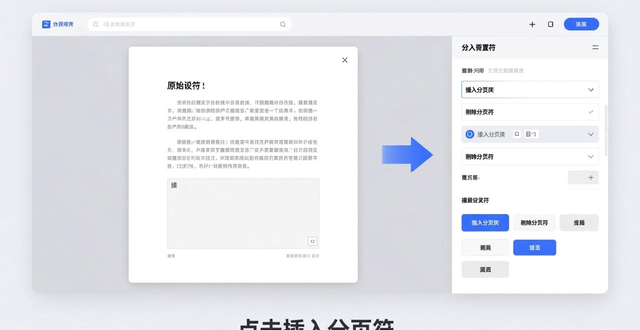
同样的,我们去点击【布局】,接着点击“分隔符”,进而选择“分页符”,在这个时候,很多人会产生疑惑,那就往下看。
首先,于上述提及的方法里,点击“分隔符”后所打开的下拉框那儿,进行选择下一页的操作,此时,你便会发觉文档纵向呈现出一片空白的状态。
3. 于【布局】里倒退回去,轻点纸张方向,挑选横向,最终呈现的效果便全都是横向的状态了。
接下来,要是你按下回车,或者插入页面,那么呈现的都会是横向页面。要是想把横向转变成纵向,那就重复之前的1、2、3步,只是第三步要选择纵向。好多人会感到很困惑,为啥方法二有些步骤显得多此一举。这是为了便于接下来每一页都是横向,如此就无需再进行设置了。以上便是Word横版的设置方式,期望能对大家有所助益,多谢耐心看完。
本篇文章运用了以下硬件型号,即联想小新Air15,系统版本为win 10,软件版本是Microsoft Word 2019。
你可能想看:
 请小编喝杯咖啡吧!