

排版设计用什么软件?小白用这个像美图秀秀
Adobe,它在设计界堪称专业领域里的顶尖存在,最近推出了一款针对毫无基础之人的创作工具叫作Creative Cloud Express,宣称能够让每一个人不费吹灰之力地做出平面设计。
就这个工具而言,对于那些初涉其中毫无经验之人,究竟能有多友善呢?当你于道路之上等待车辆之际,拿出自己的手机,即可不受任何时空限制,随时随地展开设计工作,尤其是针对于那种明确表示 “ 你只要随性去摆弄摆弄,抽空把它弄制成形便可以了 ” 的应用情境,其呈现出来的效果堪称卓越非凡,远超一般水平。
听起来好像有股美图秀秀的味道?
放置到一块儿进行对比瞧瞧,Creative Cloud Express确切无疑就是具备高级特性的美图秀秀,不但功能存在相似之处,而且在用法方面皆是针对各种各样的设计元素展开自由组合的操作。
然而,Creative Cloud Express 终究是那般有着雄厚家底的设计软件,与美图秀秀相较而言,其具备的功能可要丰富许多。这并非仅仅体现在左右工具栏充实程度的对比之上,就连它那海量的模版库,也能实力碾压一众初级图片编辑工具。不管是进行名片设计,还是创作海报传单,甚至个人简历都能找到可用模版。其模版的类型基本上涵盖了平面设计的所有使用场景。
而模板的运用方式也是极为随意的,不单单能够对其中所包含的文字以及贴图予以修改与移动,就连背景以及整体尺寸也能够加以调整,只要你有意愿,从完整的模板拆解成为空白画布并重新进行布局都是能够达成的。使用的最低门槛仅仅是会打字即可,通过修改文字内容便能够制作出一份可供使用的设计成果来。
竟然怪不得Adobe声称能让设计一步就能达成预期状态,鉴于存在标准答案可供参照取用,那依照答案原样照搬谁又会不懂得去照搬呢。
难道不就是那种能够一键实现换背景、换配色以及换排版的操作,就只是这样而已,我同样是能够做到的。在进行PS设计传单的时候,首先是必须要新建一个空白画布的,可是,在Creative Cloud Express当中,整个事情就变得简单许多了,只需要从模版库里面挑选出一个看着顺眼的,然后直接拿过来使用就可以了。
先对文字内容予以修改,接着挑选一个心仪的贴图予以装点,如此这般,这张传单此刻应当能够拿去印刷发行了。
但是,照着模版去弄的作品,自己在私下使用一下倒也没什么问题,可一旦发在网上,那就不得不去考量一下和他人出现撞车的那种可能性了。要是想把重复率给降低呢?将背景、布局、字体、颜色这些元素全部更改一遍就可以了。
像这样,换个背景和配色就能打败百分之八十的脸盲选手。
进一步对文字效果予以调整,增添一些背景特效,同一个模版便即刻能够拥有第二幅面孔。要是碰到想要修改却不清楚该如何去修改的情形,尝试一下右下角的盲盒操作,它能够随机掉落契合你审美的设计。
回过头对比一下最初的模版,这个模版我用了,但好像又没用上。
那种被称为Creative Cloud Express的具备傻瓜式特征的设计软件,对于存在设计需要的作为业余人员的小白而言是极为合适的,它将从毫无基础开始的设计进程简化成了元素拼接以及替换的那种游戏,仅仅只要进行简单的几个步骤,哪怕是在走在路上的那段时间都能够顺便去修改一份作品出来,瞧瞧这款应用里面有着翻不到尽头的模板,确实可以确定它是给懒人救急的福音这一点是没错的了。
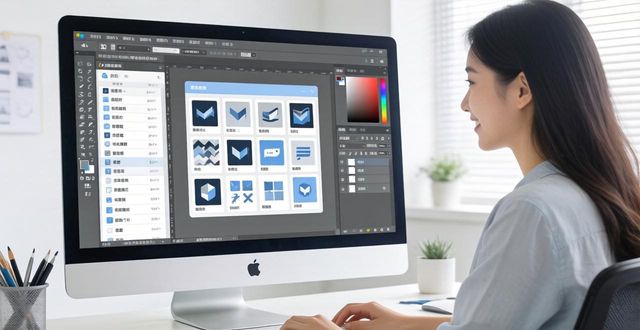
放到素材库当中的每一套模版,全都设置了整套设计参数,用不着逐个去调整,直接采用预先设置好的数据包就行。
比如,配色方案这一项,存在许多早已搭配妥当的配色包能够使用,不必担忧在色彩盘上随心所欲地搭配,而配出一些刺眼的颜色,就算闭眼去选,也不会踩到坑呢。
在进行设计搭配时,除了可运用应用内部自有的素材库,用户还能够借助 Adobe Stock 挑选自身所需的素材,或是经过本地相册上传自定义的素材。甚至于该软件还具备一键抠除背景的功能,从而省去对素材预先处理的系列步骤。
事实上,这并非 Adobe 首次对设计师饭碗造成冲击,早些年它便已推出一款傻瓜工具 Adobe Spark ,其使用方式亦是套用模板,只需改动几个字便可制作海报。
Creative Cloud Express应用,是基于Adobe Spark新增PS、PR以及Acrobat快捷功能,且扩充并优化了模版库。因有云服务支撑,升级后的Creative Cloud Express素材量极为可观。
跟 Adobe Spark 相同,Creative Cloud Express 的模版库分成免费可用的一般素材,以及要花钱成为 VIP 才能用的专用素材,去满足不同使用需求的群体的要求。
不管是把它下载安装到手机平板上来使用,还是直接从网页进行登陆,都能够随时同步你的设计项目,全然不受设备约束。
Android 版本:https://play.google.com/store/apps/details?id=com.adobe.spark.post
iOS 版本:https://apps.apple.com/us/app/id1051937863
在线的,属于网页类型的版本,其链接为:https://express.adobe.com/sp/。
此处要留意一点,Adobe在国内版本的云服务处于关闭状态,若想使用云服务下的Adobe全家桶,还得去注册一个国外的ID。
不同于安装时存在一定麻烦程度,在有关工具的使用层面,存在着两个与水土不服状况相契合的漏洞。其中占据主要成分之处为,并在应用里的大多数社交平台图片模版,是依据国外社交媒介而构建的,国内被提及的微博、贴吧以及小红书,都无试用可能。
要有图片的最佳展示效果,就得老老实实手动去设置尺寸。还有个bug,那就是即便字体设计得再好看,中文也没法用。不死心地挣扎了一回儿,日文同样不行,唯有英文字母独自出彩,眼花缭乱的字体只能干看着干瞪眼。
可往回想那往昔之时,Photoshop 也曾未具备形形色色的中文字体,而如今不就什么样的字体均能够选用了。撇开这几个细小的问题不谈,Creative Cloud Express 的美学商数确实不低。不愧是从平面设计那里一脉相承袭继而来的,相较于单纯依靠个人盲目地摸索,做出来的设计美观程度简直是好太多了。
以后如果有人找你帮忙画海报,不如就把工具一起安利给他吧。
继续浏览有关 排版设计AdobeCreativeCloudExpress 的文章
 请小编喝杯咖啡吧!