

海报排版设计:用PS套索工具做文字褶皱效果
今日的海报设计着重于文字, 趣味十足, 能激发阅读欲望。有同学询问此类效果能否借助PS来制作, @P大点S微博 尝试将其完成, 接下来讲述一下过程。方法多种多样, 每条途径都通向罗马, 这里要引出套索工具的一些实际运用技巧。文末还有关于“套索工具”与“调色命令”组合技巧的额外内容, 真的好用到哭!
结果终稿:
这里附上原稿:
第一步:用钢笔勾出这张褶皱的纸的外轮廓。
吸取一个深紫色,作为基色。
之后, 我们运用“套索”工具, 再汇合, “曲线”调色命令, 去开展褶皱制作。(在此便是一项极为实用的组合窍门, 于教程至终了时, 我仍是会告知大伙此物件所能达成之事)
需要留意的是, 在这儿, 鉴于我们要切实精准地运用套索, 故而能够借助快捷键“ctrl+空格”或者“ALt+空格”去实现放大、缩小视图的操作, 以此达成更理想的套索效果。标点符号。
最后的结果如下:一个基本的褶皱就完成了。
对比图:
接下来就是来添加基本的光影气氛:
那些白色的、类似高光的东西, 这里, 也要运用套索来对选区加以控制, 之后呢, 使用柔焦笔刷进行涂抹就行了, 呈现的模式是滤色。
然后把它保存为智能对象,对其添加杂色
然后在智能对向下的蒙板上来擦拭的柔和一些。
效果。
之后呢, 便是在那些添加了折痕的部位, 去添加条形高光。这儿直接选用钢笔, 接着进行描边便可。颜色为白色就行。
调整透明度,用橡皮擦来修整一下。
接着呢, 便是着手去创建海报的主体, 也就是文字部分。在此处, 为了可以让其拥有可调性, 进而能够营造出在褶皱地方的那种感觉。我们要学习一项技巧, 这项技巧是创建组合文字路径。
步骤如下:
先将文字进行输入, 并非要一次性把所有文字都以一个文字层的形式输完, 是能够依据自身看待排版所需精准要求, 去组建设立多个不同样式格局的文字层的。
这里是我的文本。
然后,选择所有的文字层。
按动菜单栏里的, “文字”一项, 接着选择“转化为形状”选项, 最终结果, 便是能够将全部的文字, 成功转变为形状了。
如图所呈现的样子, 都已然变成了形状, 在此处, 关键的要点出现了, 我们随后挑选这些形状层, 通过按下组合键“ctrl + E”(这是盖印操作所对应的快捷键), 便能将这些形状进行盖印从而形成唯一个形状, 这没有错, 形状层确实是能够进行盖印操作的, 要记好了, 各位朋友~!一项新的技能已经掌握。
复合形状层
如下:
接着, 运用矢量工具。随后, 把填充变更为空, 如此便可获得一条文字路径线。
路径线框
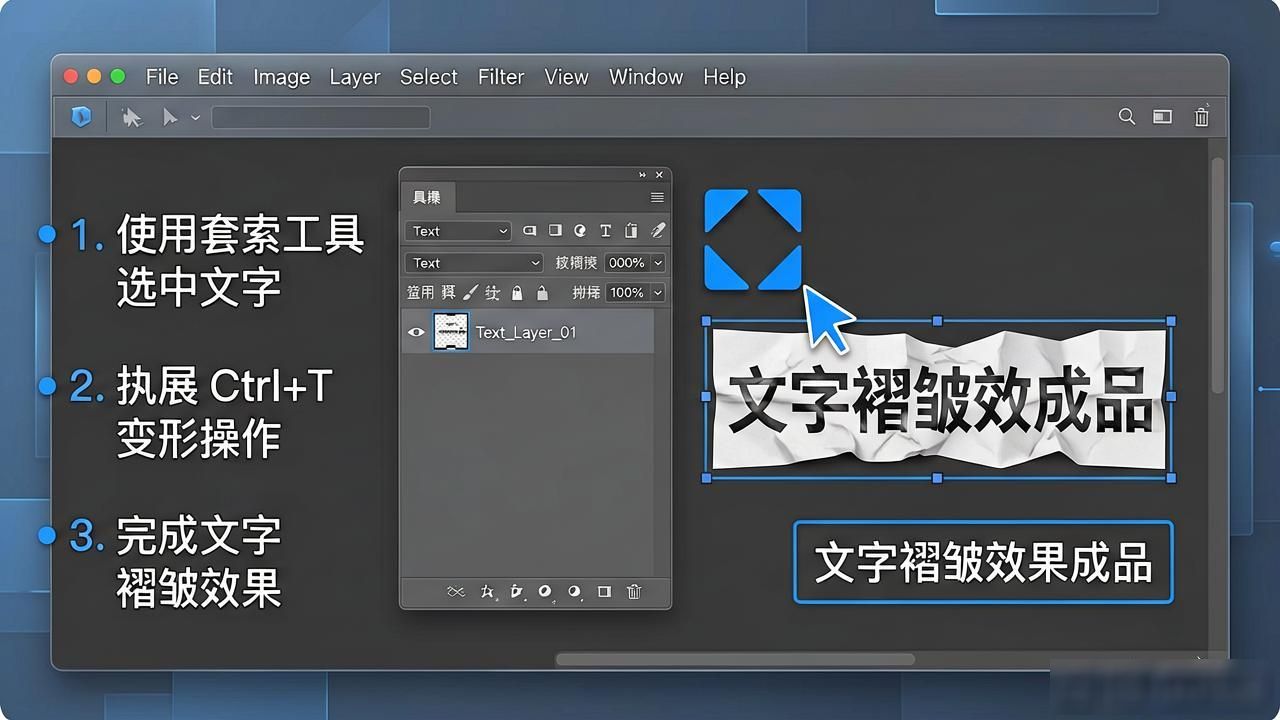
ctrl+T,选择变形,做一下基本的变形。
如下
过程中可以填充回红色看效果。
接下来便是更改路径了, 要让文字与纸达成贴合, 这里存在一个小窍门, 即在文字跟边缘线的地方, 增添锚点, 接着使之变为直角锚点, 进而展开拖动, 主要锚点能够如此处理, 其余的锚点, 依据文字实际情形予以添加, (此处楼主做得欠缺细致, 未严格依照透视来搞定)
弄完之后的,路径线。
接下来便是对文字进行调色操作了, 在此处我们所要处理的, 乃是高光的层面, 不同的褶皱所呈现出的亮暗程度并非相同, 我着手去制作亮部的区域, 在此处我们又具备了一项技巧, 我们运用剪切蒙板之下的渐变映射, 然而这边的渐变是较为特别的, 我们拖动选取一个两端颜色一致的渐变, 这个呈现为粉色的渐变属于比较亮的色彩。
接着运用蒙板予以控制, 在此处, 我同样借助套索获取选区, 不管怎样就是亮暗要更为显著一些。
然后在文字上添加一层高光,方式如上一样。
有这么个地方, 我是恁么觉着的, 没有纹理的那种纸, 会显得有些空洞, 就在这个地方, 给纸的那薄薄一层, 增添了一个纹理, 借助的是剪切蒙板这个方式。
最后,进行最后的装饰和调整。
将笔刷拿来, 用以施加一些高光,以及暗部, 可要记着运用套索工具去辅助构建选区, 使得控制精准无误。
最后, 进行文本的添加, 以及logo的添加。接着, 将“P大点S”的logo放置在右下角, 再对其稍微做下变形处理。之后, 添上作者, 以及添上时间。
稍作锐化才行, 如此这般, 成品便诞生了, 总共所用的的为数不多的一些技巧, 在此处一一列举如下——。
那种套索工具跟曲线相互连在一起构成的组合技, 能够迅速地调配出好比 3D 存在遮挡时呈现出的那种效果还有明暗的效果。有个东西叫形状图层, 它可以借助 CTRL + E 这种操作方式去进行盖印, 而且在完成此次操作以后, 它依旧归属于形状图层的范畴。对于路径文字进行变形处理, 那就得对钢笔工具达到熟悉了解的程度。
大叔所开的小灶, 已然开办起来了, 是这样的情况啊。
【关于“套索工具”和“调色命令”组合技的实战技巧】
是在这里, 我们选取“曲线”采用即为充足。因由它所具备的复合通道为基本, 以及RGB通道情形, 能够开展单色调色这样的操作。
此间我们能够运用套索工具去构建纯色块, 接着再借助它来创建选区, 实施控制调色, 能够迅速制作出类似3D的几何色块。这般色块, 于海报、招贴乃至人像合成设计里, 均可当作酷酷的元素亮相。在此处大叔制作几个, 你们看过之后, 是否感觉眼熟呢? 极为简易, 然而颇具实用性~!
不过,要有点绘画基础,才能快一点。
以下是几种类型。
希望这么个教程,能对你们有所帮助,开阔思路,努力~
扫一扫关注最用心的PS原创教程聚集站!
【P大点S精品教程推荐】
美味可口的蛋糕教程!
《七夕专属教程!手把手教你临摹一个美味可口的爱心慕斯》
人气超高的墨迹文字效果!
《PS教程!手把手教你绘制大气的墨迹字体效果》
小米海报是怎么做出来的?
《PS教程!手把手教你临摹活泼阳光的小米炫彩海报》
 请小编喝杯咖啡吧!