

Word文档批量制作可直接打印的标签卡,方法超简单
,大家好,今儿个要跟诸位讲讲,我是怎样在Word文档里头,批量弄出一整页标签卡的,所制作完成的标签卡,是能够直接拿去打印的,真的是特别便利,其制作方式极为巧妙,不用借助 Excel,就能够轻松给弄好,接下来,咱们一块儿操作一番。
一、构建标签卡
最先,我们要去构建一个标签卡,能够凭借Word文档里的插入表格来构建该标签卡。
刚开始我们先找到【插入】功能组,从中寻得【表格】,跟着依据自己的需求去插入表格了,就像在这儿我们插入的是一个2×6的表格,表格插入好之后哟,选中表格的右下角把表格设置得小一点,接着去合并单元格,在表格里输入自己所需的内容才可以,如此这般一个标签卡就制作完成了。
二、计算一页纸存放标签格式
完成标签样式制作后,我们便要计算下一页纸能够存放多少个标签,那我怎么看出标签的大小呢?能够借助标尺功能去查看标签的大小。
最先点击【视图】功能组,于显示里勾选【标尺】,如此便能在Word文档的上方瞧到标尺,还能在左侧看到标尺,借助标尺,就能知晓这个标签的大小,就如同下图所展示的这般,这个标签的长度是:13,宽度是6。
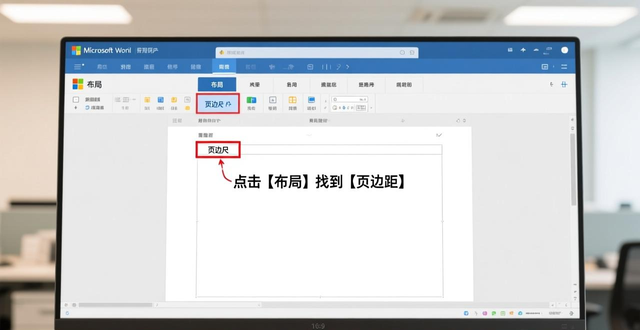
跟着我们去创建一个全新的Word文档呵,接着去点击【布局】这个选项,从中寻觅到【页边距】这一项,将其设置成为【窄】的页边距,以此可让文档能够容纳进更多的内容,随后去观察标尺,能够得出页面的可用尺寸是。
水平轴:49
纵向轴:49
据此,我们通过49除以13等于3.76,能够计算得出水平轴最多能够设置3个,接着用49除以6等于8.12,可知最多可以设置8个,然而要是设置8个的话就需要占据48个位置,剩余的量仅仅剩下1个,这对于裁剪而言是不利的,所以我们把它设置为7个,以便留有余量进行方便的裁剪。
三、插入表格
完成计算之后,我们点击【插入】,从中找到【表格】,进而插入一个3×7的表格,接着点击表格的右下角,把表格拖动至充满整页纸,随后复制我们刚才制作的标签,点击表格的左上角以选中整个表格,然后点击鼠标右键,在粘贴选项里点击【嵌套表】,如此便会批量生成标签卡,随后我们将插入的3×7的表格的边框线设置为【无框线】,至此就设置完毕了,其格式也是整齐的,直接打印即可。
 请小编喝杯咖啡吧!