

Word排版设计:告别空格乱码,3步搞定论文投标书封面虚线一键自动对齐
当你要撰写报告, 或者准备论文、投标书、项目方案的时候, 封面就是门面。姓名、单位、日期、编号这类文字搭配虚线下划线, 这种样式是最常用的版式。绝大多数新手只会拼命地敲击空格来对齐文字, 也会用力拉出横线。
这样做不仅浪费了大家大量的时间。而且一旦你调整字体, 或者修改页面边距之后, 整个排版就会直接陷入错乱的境地。反复返工真的把人的折磨得十分痛苦。
今天我分享一套适用于 Word 和 WPS 的封面快速排版方式, 这种方式是依靠调整宽度以及利用制表位引导虚线进行组合操作, 只需要几步就能让所有的文字实现左右对齐, 并且自动生成整齐的虚线, 修改页面或者字号也不会出现变形的情况, 一次性就能搞定规范化的封面设计, 办公效率会直接翻倍。
一、手动进行空格排版存在的致命缺点非常多, 很多人都每天都在这个坑里跌落并且无法自拔。
我们先来说说大家习惯用敲空格的方式来让内容对齐这件事, 它实际上有多么的不实用呢? 在咱们日常办公的过程里, 这些存在的痛点是非常明显的:
花费的时间太多, 处理几十行的封面内容需要逐个敲击空格键, 调整一份封面的时间至少得花上三五分钟;排版的方式极其不稳定, 当更改字体大小、缩放页面或者调整页边距以后, 所有的文字以及虚线就会出现错位的情况;空格的宽窄并不一致, 在中英文进行混排、数字搭配汉字的时候, 间距会出现忽大忽小的现象, 导致版面看起来歪歪扭扭;没有办法统一规范, 在多个人协作编辑文件的过程中, 由于每个人敲击空格的数量各不相同, 格式变得完全不一致。
使用中文版式调整宽度, 并且搭配制表位虚线来操作的话, 这就属于办公软件自带的标准排版方案了, 这样一来所有的文字宽度都是保持统一的, 而且那些虚线的长短也显得非常规整规范, 在后面去修改任何页面参数的时候, 都绝对不会再打乱原来的布局结构了, 这种方法在撰写公文、编写毕业论文或者制作企业标书的时候都是可以通用的。
二、完整的分步实操环节, 使用Word软件来处理和处理WPS软件来进行处理操作的情况, 两者的操作流程和具体细节是完全一样的。
整套的操作, 它是不分Windows系统这一端, 也不分Mac系统这一端的。Word文字处理软件和WPS文字软件里面的界面上的按钮名称都是统一的。用户只要跟着那五步操作来走, 就可以彻底地将封面进行规整和排版了。
步骤1: 我们先把那些需要进行排版处理的封面文字, 一个一个地选上, 最后形成一个批量的选中状态。
先用鼠标拖动, 来选中第一行的封面文本。随后按住键盘上面的Ctrl键, 且不要把手放开。接着依次点击屏幕, 去选中剩下的那些姓名、单位、日期、编号等等其他的多行文字。
用户按住Ctrl键, 这属于一种多选操作, 用户可以通过这种方式来跳跃式地选中那些不连续的多行内容。这样一来, 就不用进行整段全选那些无关的文字了, 从而实现精准地控制排版的范围。
步骤编号为 2, 这一步操作是把用来调整宽度的那些全部一样的字符拿来使用, 从而让得到的所有文字都在左边和右边形成对齐的状态。
你到顶部菜单栏里面去找那个叫做开始的那个选项卡, 然后在段落的这个分组范围里面找到中文版式的那个按钮, 然后点击一下然后去点击下面出现的那个下拉菜单进行选择, 选择调整宽度这个选项。
在弹出窗口新文字的宽度位置, 统一输入4这个字符数, 然后点击确定按钮。等到执行操作完毕后, 所有长度存在差别的文字都会强制规定为占用4个字符的显示宽度, 排列在每个行的左侧, 保证文字整齐地对齐, 完全不会出现有的长一点有的短一点那样的参差不齐状态。
不管这个名称是两个字, 三个字,还是四个字, 都要统一成四个字符的宽度。这样左边的视觉效果就完全平齐了, 这就可以解决文字长短不一样所带来的排版混乱的问题。并且, 这是让封面变得规整的一个核心的前置操作。
来到步骤3这一步, 用右键去打开 paragraphs 这个段落菜单, 然后调那个制表位设置窗口出来。
保持全部文字处于选中状态, 鼠标右键点击选中区域, 在弹出菜单选择「段落」, 段落弹窗左下角可以看到制表位按钮, 点击打开配置面板。
到了第4步的时候, 用户需要去设置虚线样式的引导箭头, 并且把它的对齐位置固定到右边。
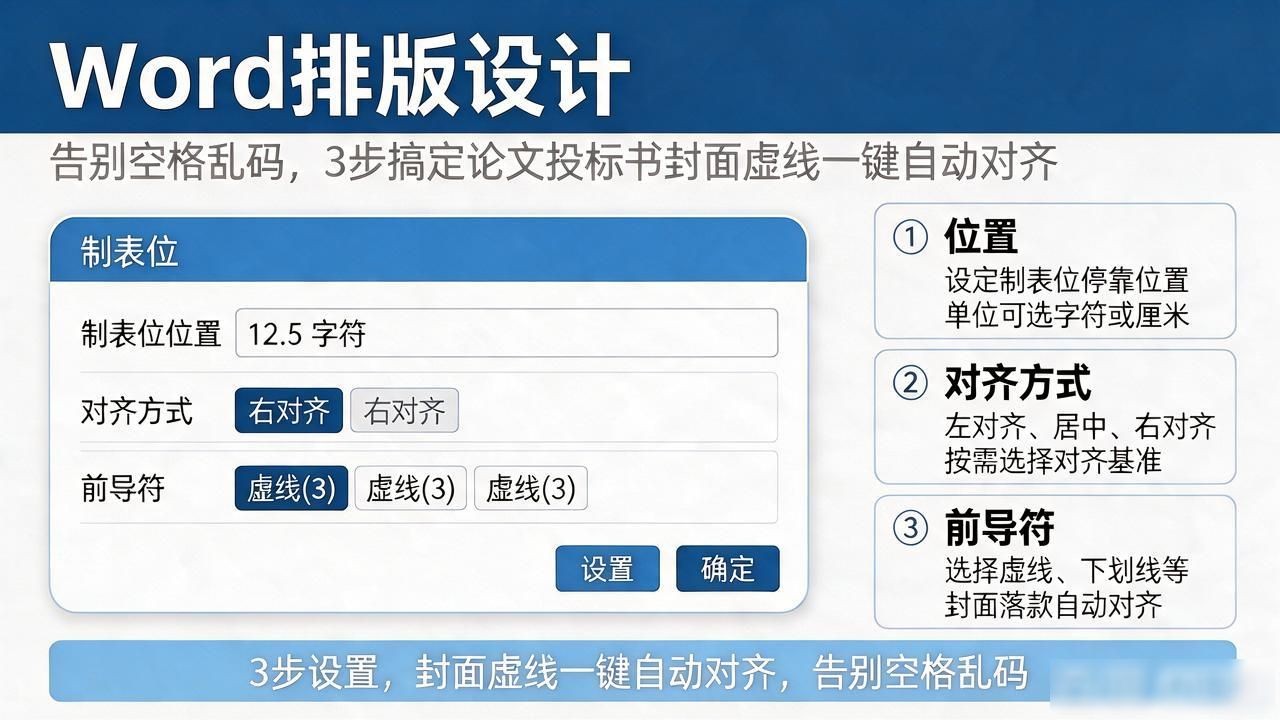
在制表位弹窗里面, 修改那三个核心的参数, 分别是:
将制表位的位置调整并输入数值34, 将对齐方式设置为勾选右对齐, 在引导符选项那里挑选虚线样式, 当然也可以选择不添加任何虚线, 把所有参数全部配置妥当之后, 单击确定按钮来保存相应的配置, 需要说明的是, 在此处填入的数字34用来代表让虚线文字靠在右边所对应的那个具体位置, 若是使用A4规格的纸张去制作常规意义上的封面内容, 采用34这个数值来实现适配能够取得最佳的效果, 如果发现页面的宽度和狭小程度发生了变化, 那么可以相应地对这些数值实施微调操作, 完成上述步骤之后再进入步骤5, 就是在每一行的末尾处按下Tab键, 以此来自动生成立整且整齐排列的虚线效果。
首先, 把光标定位到每一行文字的最末尾, 然后按下键盘上的 Tab 按键, 这时候软件会自动填充出虚线, 并且右侧的文字会自动贴合页面中 34 字符的位置, 并且靠右对齐。
在每行的开头位置依次点击一次 Tab 键以后, 整张封面里面所有的虚线的长度都变成了完全相同的状态, 并且左侧以及右侧两端的文字也都呈现出横向平稳、竖向笔直的整齐模样, 整体的排版效果显得非常规范和规整, 这种方式所呈现出来的美观程度, 比那种通过使用手动敲击空格键来实现相同目标的做法要好上超过一倍的视觉效果。
三、在实际操作过程中, 大家非常高频地会遇到各种坑, 其中第一个坑就是发现文字的长度和大小仍然是不对齐的, 而且尝试去调整文字的宽度这个方法完全失效了。
原因是: 由于未能长按住 Ctrl 键以实现全部封面文字的完整选取, 导致有部分行被遗漏且未被选中。
解决办法是, 重新按下 Ctrl 键并同时进行多击来选择所有需要处理的文字目标, 接着在之后再次执行调整宽度为 4 个字符的具体操作。
在第二个坑里面, 你会遇到这样的情况, 就是当你按了Tab这个键之后, 并不会出现虚线, 只会看到一个空白的间隔。
之所以会出现这种情况, 其中一个原因是因为没有将制表位引导符设置正确, 另一个原因则是因为在设置完成之后取消了文字的选中状态。
解决方案如下: 首先, 需要全选文字, 接着重新打开制表位, 在此阶段务必要确认所选择的引导符样式为虚线, 完成所有设置后保存文档, 最后再按下 Tab 键进行确认。
问题三, 虚线所在的位置过于向左或者过于向右移动, 导致整体版面看起来并不协调。
出现这个状况的原因是, 当前页面边距的设置与制表位数值中的 $34$ 这一具体数据无法达成匹配状态。
解决方法是重新打开制表位设置, 小幅调整数值大小, 依次尝试三十、三十二、三十六这三个测试数据, 最终找到适用于您当前的文档的合适数值。
第四类坑, 情况是当你把字体改成别的样子之后, 虚线的排列位置就变得不对应了。
原因: 存在着因为手动按下空格键来进行排版而遗留下来的格式问题, 并没有完全使用制表位来设置格式。
解决办法是, 把里头那些人工敲出来的空格全都给它删掉, 然后呢, 再严格按照咱们本文里面所说的这些步骤, 去统一设定那个制表位。
四、可以将这些实用的技巧拓展开来, 让它们适应更为广泛的办公场合。如果是用于毕业论文的封面, 只需针对学校、专业、姓名以及学号这些信息统一套用该设置方法, 其格式就完全能够契合学校对于查重以及排版的具体要求。
再比如用于投标书或者合同的封面时, 把项目名称、负责人和编制日期整齐地排成虚线样式, 这样一来就会显得既专业又规范。还有在制作包含多列内容的目录时需要注意, 制表位所创建的这种虚线分隔符, 它的应用场景并不仅限于封面上, 论文目录页码旁边的虚线也能采用完全相同的逻辑来进行设置。
最后关于批量修改位置这一点, 在做完制表位的设置工作之后, 所有被选中的文字会同步产生效果, 因此根本不需要对每一行内容去进行单独的调整。
 请小编喝杯咖啡吧!