

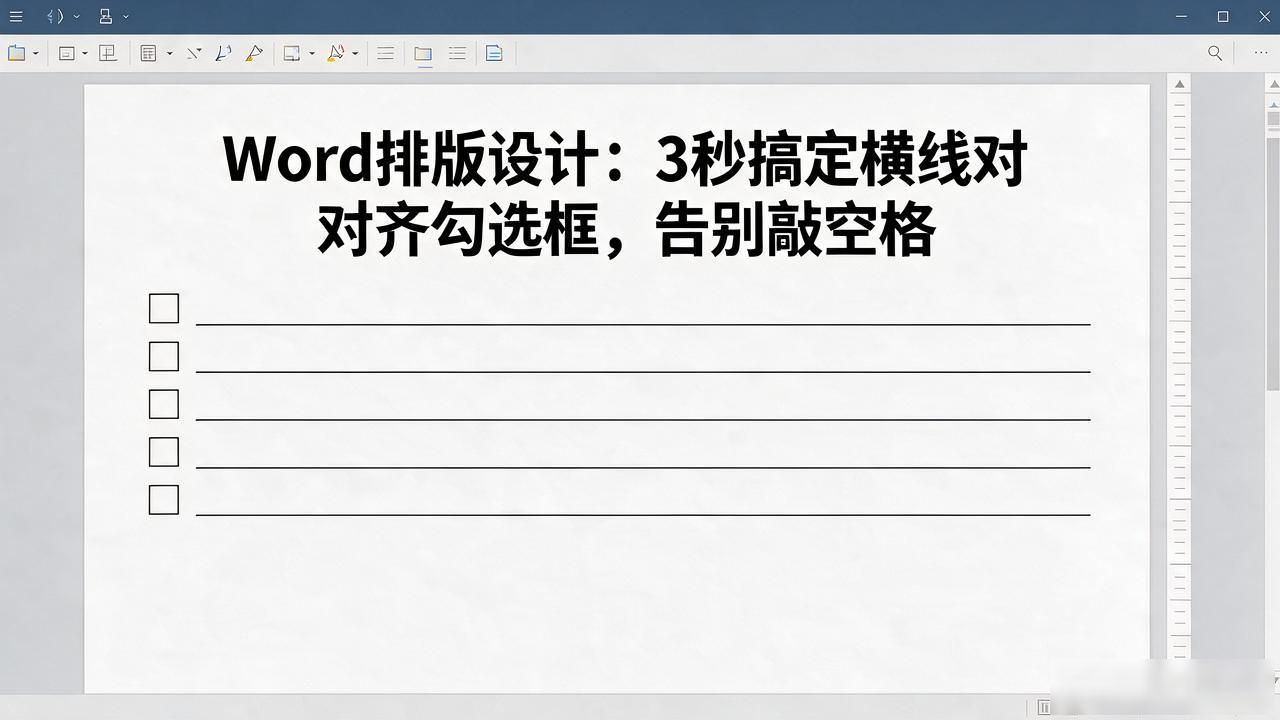
word排版设计:3秒搞定横线对齐勾选框,告别敲空格
你在使用现成的人, 是不是每次制作简历或者是填写登记表的时候, 都在用手动敲击空格的方式并添加横线? 然后只要改动其中的文字内容, 整个格式就会变得乱七八糟。更加让人感到崩溃的是, 姓名栏和身份证号码这栏就是没办法对齐位置, 如果想要打出一个打勾的方框符号时, 只能屈辱地使用大写字母O来进行代替。
这根本就不是你的责任所在, 其核心的原因仅仅在于你所采取的方法存在着不对应的情况。
我使用Word的时间已经有十年之久了, 而在今天这一次内容里, 我会把这个压箱底的三个非常有用的技巧全部交给你。你不需要去敲空格键, 也不需要去调整缩进, 只用三秒钟就能把横线完成好、把对齐设置好、以及把选项框弄出来。
我们先来讲一讲横线。因为有很多的人, 他们习惯先把一串的下划线打了之后再去敲那个空格, 所以结果如果文字改一下的话, 线就会跑到下一页去了。其实有一个最简单的办法, 那就是去用制表位去加上前导符。
首先, 你需要把所有想要添加横线的段落先选中, 然后利用鼠标右键点击选中的段落区域, 接着在弹出的菜单中找到“制表位”这个选项, 之后设置一个大家都能统一使用的位置数值, 就拿20个字符的长度举例吧, 同时把前导符的类型选定为第四条那种下划线的样式, 点击确定以后, 就把你的光标移动到每一个段落的文字后面, 并且按下键盘上的Tab键, 这样一来横线就会自动生成了, 而且每一条横线的长度都是一样的。
这个方法, 是适合那种签名单或者说是填空式的横线。如果你是在做一个个人信息登记表, 那么, 直接插进去一个两列表格的格式, 会是感觉非常爽快的。
左边放置标签, 右边则保持空白。首先选中左侧的列, 将所有的边框都去除掉。接着选中右侧的列, 仅保留底部的下框线。通过稍微调整一下每列的宽度, 整张表格立刻就变成了标准的填写表单, 而且在后续修改过程中表头或者单元格的位置都不会发生歪斜变形。
至于那种装饰性的封面横线, 你直接插入形状里面的直线即可。按住Shift键去拖动, 然后再调整粗细和颜色就可以了。真的没有必要去纠结这些细节。
进一步探讨文字对齐的问题, 姓名、性别以及出生日期这几项的字数长短存在差异, 依靠手动添加空格的方法根本无法实现精准对齐, 建议不再进行此类折腾,转而采用中文版式功能中的调整宽度选项来处理。
你需要按住键盘上的Ctrl键不放, 同时去选中那一些全部都需要进行对齐操作的文本内容, 随后要点击位于开始菜单栏里面的中文版式这一选项区域, 接着从弹出的选项中去挑选调整这个宽度功能, 在这个过程中要去观察清楚在这一群组内部的所有文字当中最长的那一个究竟是由多少个字组成的, 举个例子来说吧, 比如那个被称为“身份证号”的词组它就是由四个汉字所构成的这样一个结果, 那么你就应当把数字4输入到指定的输入框里面去, 借助于一键操作的方式就可以实现将所有被选中的文字强行拉伸变形成为具备相同宽度的样子, 最终呈现出一个非常整齐划一的视觉效果。
这个方法是最适合放在简历标题行的对齐方式, 如果你是需要对数字或者金额实现右对齐的效果, 那么就应当去设置一个位于右边的制表位位置。然后紧接着按下键盘上的Tab键, 这样操作比起使用空格符来调整位置, 其精准度要高出大约一万倍之多。
最后来说一下选项框这个事儿, 如果你还在用字母O或者是X来进行代替, 那显得太不专业了, 太业余了, 最好的办法是直接输入数字2610, 然后按下Alt加上X键, 这样立刻就变成一个空的方框, 如果输入的是数字2611再按Alt加上X键, 它就变成带有个对钩的方框, 要是输入数字2612再按Alt加上X键呢, 那么就会变成一个带着叉符号的方框。
把这三个代码牢牢地记在心中, 因为它们在用来撰写政府表格、制作调查问卷以及编写个人简历这些场合下, 全都是可以直接使用的。
如果你觉得这样手动输入会比较麻烦费事的话, 那么你也可以采取另一种更为简便的措施, 那就是去利用Wingdings这个字体, 在它的符号库里面寻找到适合你的内容;又或者, 你能够选用开发工具所提供的那一种复选框控制组件, 借助这种技术手段来设计出具备交互功能的文档形式。
有几个关键的坑你必须得避开, 如果你在打印横线的时候发现线条存在断线的情况, 那你需要把线条的粗细调整加粗, 数值要在1磅以上, 如果你使用的是表格法来添加横线, 并且发现这些横线会随着文字的发生移动, 那么你需要仔细检查一下你的设置, 确认你是不是只保留了表格的下边框线, 切记不要使用段落边框功能, 如果在调整了宽度之后发现字与字之间的间距过大, 这通常是因为字符数设置得太多了, 你只需要按照最长的一行字数来进行设置就可以了。
WPS这个软件和Word它是有一点不太一样的, 就比如说那个文本框里面去对齐下划线, WPS做得是更让人满意一点, 而到了Word那边, 你就得自己去手动操作, 把那个行距给设置成固定的数值, 像是15磅这样子才算稳妥一点, 但是我建议你最好是直接用那个表格的办法, 或者直接使用那个制表位的方法都是可以的, 因为这两种方法在两个软件里面都是可以通用的。
把这三个技巧加在一起, 这就是一套完整的简历排版组合拳了。在用到横线对齐的时候, 请使用制表位或者表格这种方式来操作, 当文字需要统一使用调整宽度功能时, 请针对选项框采取快捷键Alt加上字母X这一方法来完成设置。
那么在以后从事任何关于表格文档的制作工作时您就再也不会像过去那样需要去手动敲击空格键来实现想要的效果了。
在你的周围之中, 是否存在着那么一位朋友, 他每天都因为简历的排版问题而感到极度困扰和折磨? 你可以将这个信息直接转发给他进行观看, 这样便可以节省下他再次面对计算机设备时采取砸击键盘这类冲动行为的必要。
对于这一件事情的观点, 你是如何来看待并表达你自己的见解呢? 请在我们的评论区内部详细说明说出你所曾遭遇到的最为令人烦恼的排版方面的具体问题。
 请小编喝杯咖啡吧!